如何将Word中原格式表格复制到Excel中?

 时间:2026-05-11 00:21:55

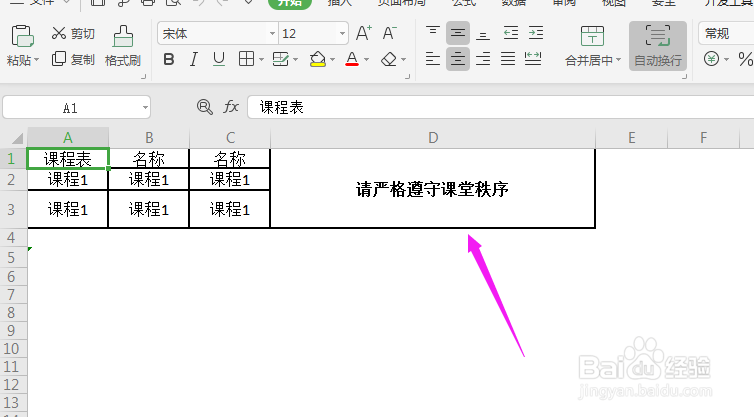
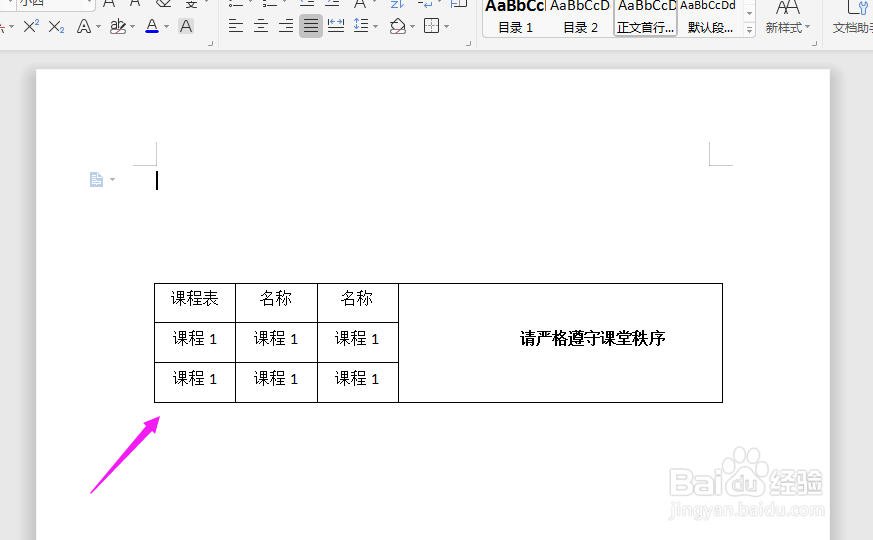
1、如下图所示,Word中的表格样式

如何将Word中原格式表格复制到Excel中?

2、如何将其原格式复制到,下图所示的Excel表格中

如何将Word中原格式表格复制到Excel中?

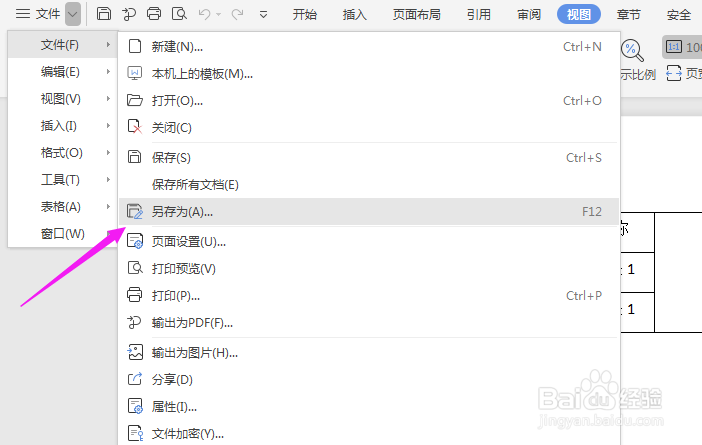
1、首先,我们打开将带有表格的Word文档,点击左上角“文件-另存为(A)”
如何将Word中原格式表格复制到Excel中?

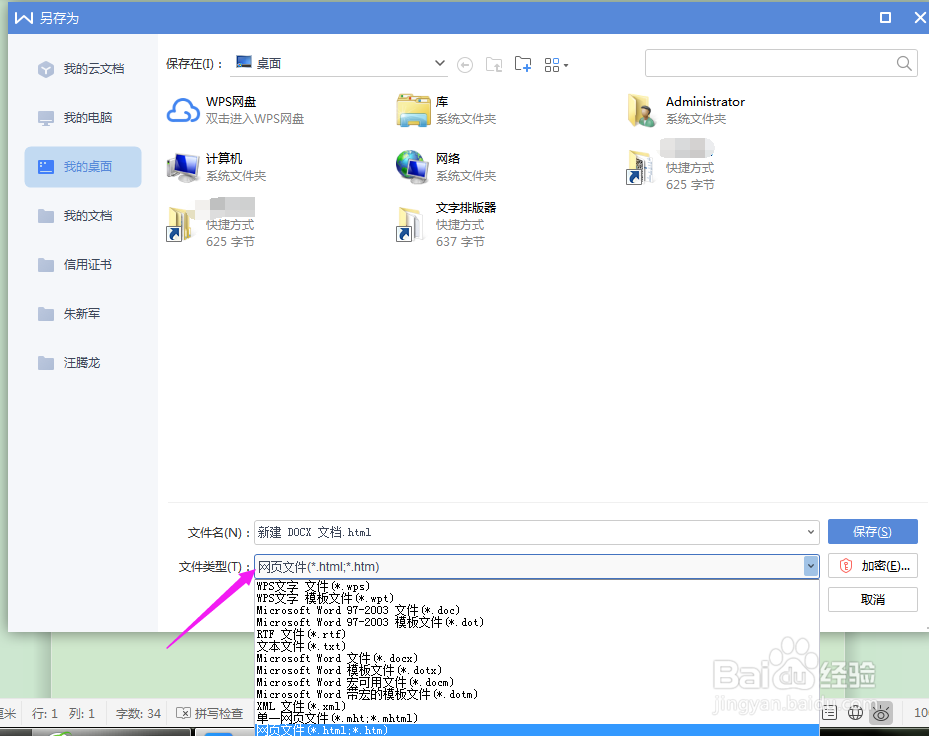
2、在“文件类型”中选择“网页(*.htm;*.html)”格式,点击“保存”到本地
如何将Word中原格式表格复制到Excel中?

3、这个时候本地就会有一个“.html”表格样式的“Word表格”

如何将Word中原格式表格复制到Excel中?

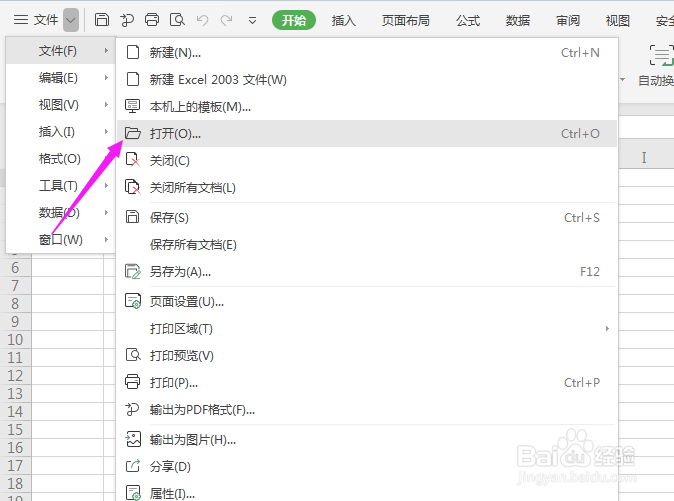
4、这个时候我们再打开一个Excel表格,再点击左上角的“文件-打开(O)”
如何将Word中原格式表格复制到Excel中?

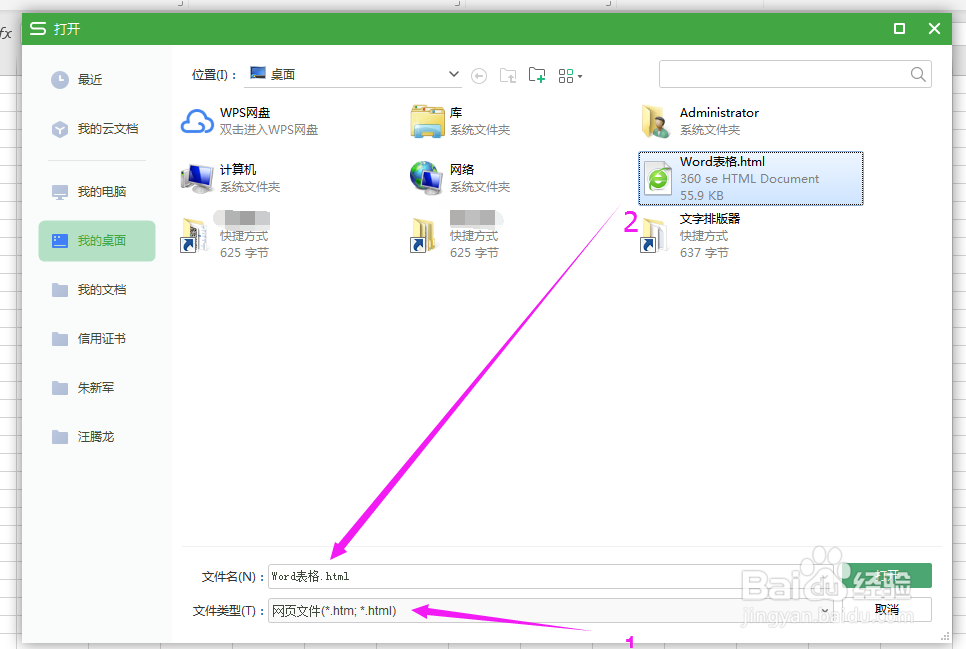
5、我们先在“文件类型”中选择“网页(*.htm;*.html)”格式,然后再选择“.html”Word表格,点击“打开”
如何将Word中原格式表格复制到Excel中?

6、这个时候Word文档中的表格就原格式复制到Excel中了

如何将Word中原格式表格复制到Excel中?

  • Word文档批量分页,实用!
  • 石灰土在路基工程中的应用
  • python读取图片、保存图片的方法
  • WPS教程:Word如何插入数学公式
  • word中表格后面多一页空白页怎么处理
  • 热门搜索
    运动会手抄报内容 补充养老保险是什么 孕妇喝什么汤 揽胜运动 thank you是什么意思 养殖什么好养又赚钱 dr检查是什么 什么是公摊面积 witch是什么意思 porsche是什么车