Win10怎么样自动删除30天未使用的临时文件

 时间:2026-02-16 06:58:55

1、右键点击开始按钮,在弹出的菜单中选择设置的菜单项。

Win10怎么样自动删除30天未使用的临时文件

2、在打开的Windows设置窗口中点击系统的图标。

Win10怎么样自动删除30天未使用的临时文件

3、然后在打开的系统窗口中点击存储的菜单项。

Win10怎么样自动删除30天未使用的临时文件

4、接下来在右侧的窗口中找到存储改制的设置项,点击下面的开关,把它设置为打开的状态。

Win10怎么样自动删除30天未使用的临时文件

5、然后点击下面的更改详细设置的快捷链接。

Win10怎么样自动删除30天未使用的临时文件

6、在打开的窗口中找到删除我的应用未在使用的临时文件设置项。

Win10怎么样自动删除30天未使用的临时文件

7、勾选该设置项,同时点击下面的下拉按钮,选择30的菜单项即可。

Win10怎么样自动删除30天未使用的临时文件

8、总结:

1、右键点击开始按钮,在弹出的菜单中选择设置的菜单项。

2、在打开的Windows设置窗口中点击系统的图标。

3、然后在打开的系统窗口中点击存储的菜单项。

4、接下来在右侧的窗口中找到存储改制的设置项,点击下面的开关,把它设置为打开的状态。
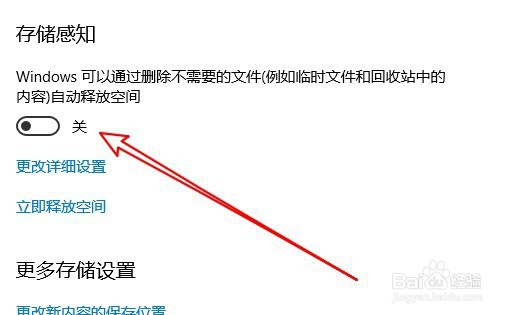
5、然后点击下面的更改详细设置的快捷链接。

6、在打开的窗口中找到删除我的应用未在使用的临时文件设置项。

7、勾选该设置项,同时点击下面的下拉按钮,选择30的菜单项即可。

  • Clonezilla再生龙u盘镜像制作工具tuxboot使用
  • win10系统如何访问winserver2003 Telnet
  • PayPal个人注册教程
  • wndows10怎样使用向日葵远程协助
  • 群联PS3111-S11主控的影驰铁甲战将120使用感受
  • 热门搜索
    word如何删除整页 春天在哪里奇迹暖暖 如何快速瘦腿 鄂f是哪里的车牌 八里沟旅游攻略 长春花怎么养 如何做酸奶 如何制作封面 如何评价秦始皇 如何磨刀