怎样在ps中给图片添加墨水轮廓效果

 时间:2024-10-13 17:11:56

1、打开photoshop软件,进入它的主界面;

怎样在ps中给图片添加墨水轮廓效果

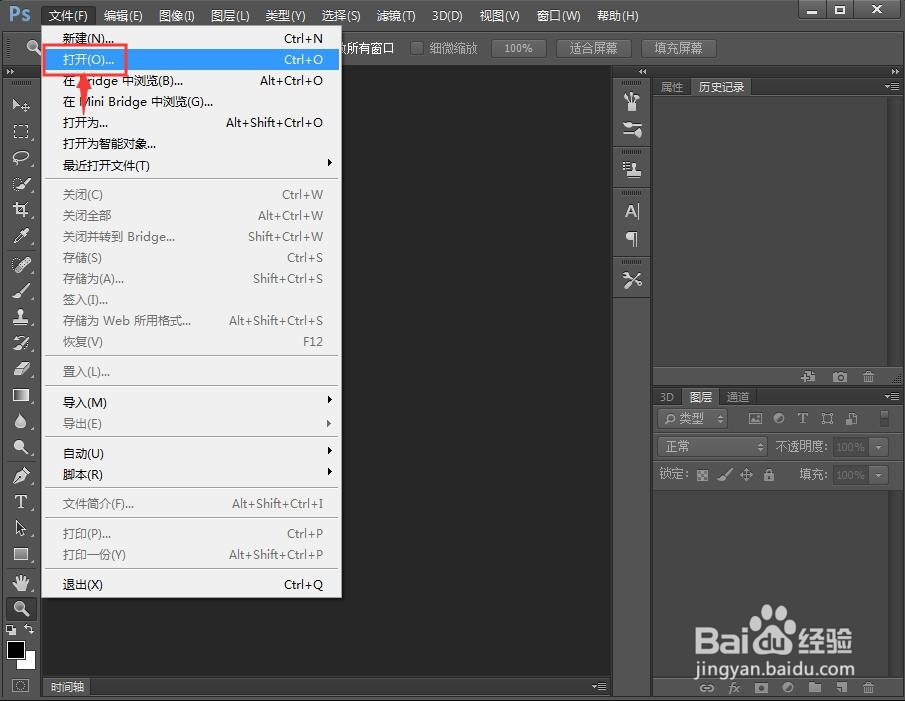
2、点击文件菜单中的打开命令;

怎样在ps中给图片添加墨水轮廓效果

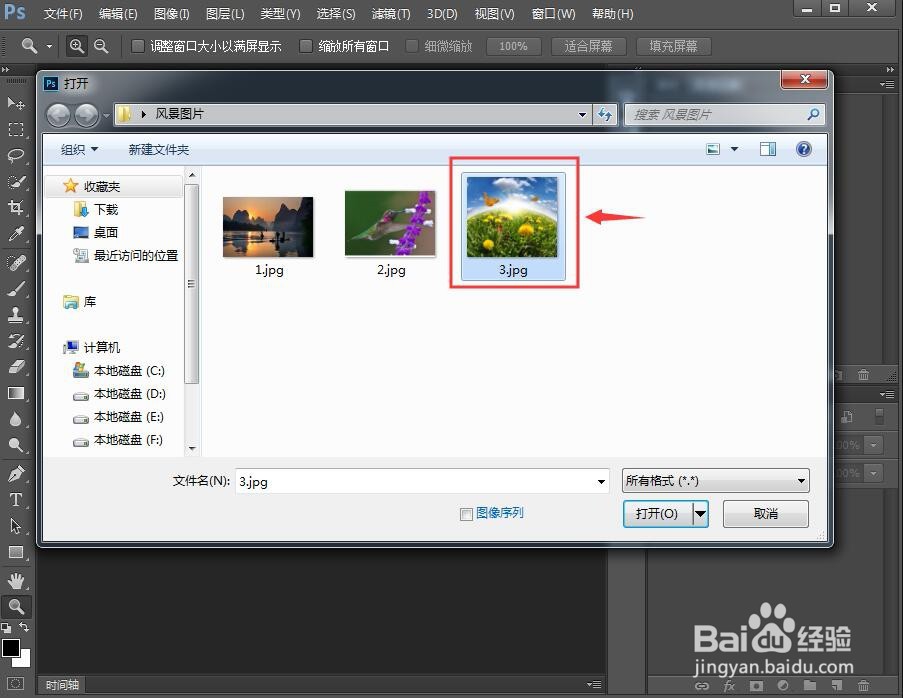
3、找到并选中要处理的图片,然后按打开;

怎样在ps中给图片添加墨水轮廓效果

4、将图片添加到photoshop cc中;

怎样在ps中给图片添加墨水轮廓效果

5、点击滤镜菜单下的滤镜库;

怎样在ps中给图片添加墨水轮廓效果

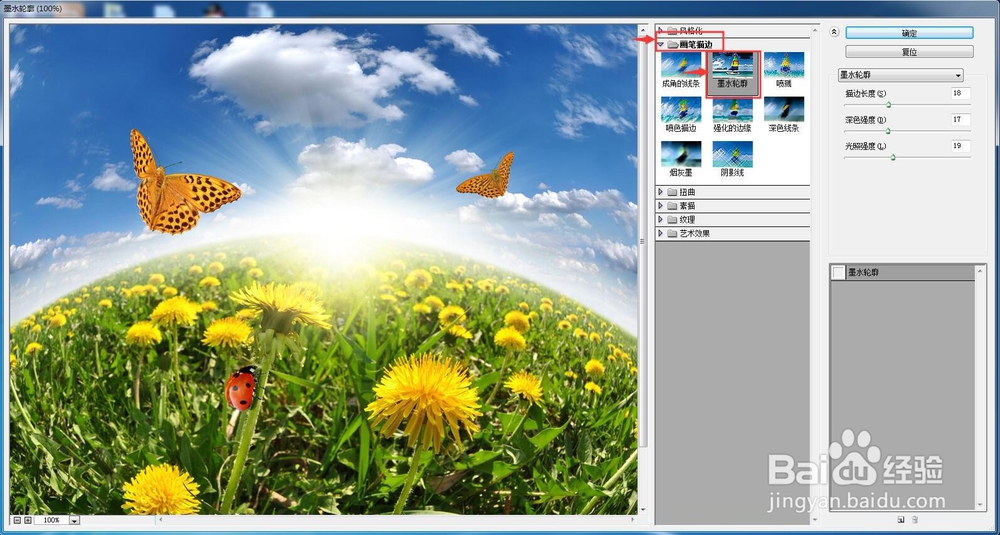
6、在画笔描边文件夹中点击墨水轮廓;

怎样在ps中给图片添加墨水轮廓效果

7、设置好参数,将描边长度设为37,深色强度设为24,光照强度设为13,然后按确定;

怎样在ps中给图片添加墨水轮廓效果

8、我们就在ps cc中给图片添加上了墨水轮廓效果。

怎样在ps中给图片添加墨水轮廓效果
  • PS怎样制作出渐变圆环效果
  • ps技巧利用通道给图片调出唯美色调
  • PS怎么制作出版画效果
  • Ps中如何制作车轮滚动效果?
  • [Photoshop教程]椭圆选框工具怎么使用
  • 热门搜索
    等于号怎么打 男生网名大全 怎么让大腿变细 摔伤了怎么办 征求志愿怎么填 怎么用qq注册微信 字谜语大全及答案 求职邮件怎么写 枫叶简笔画图片大全 儿童早餐食谱大全