1、首先我们需要利用公式生成随机数,那么我们点击公式向导选项卡

2、接着找到数学统计并点击

3、出现下拉菜单点击随机数选项

4、紧接着就会出现对话框,我们需要把对话框里的公式编辑好,存放结果选择好
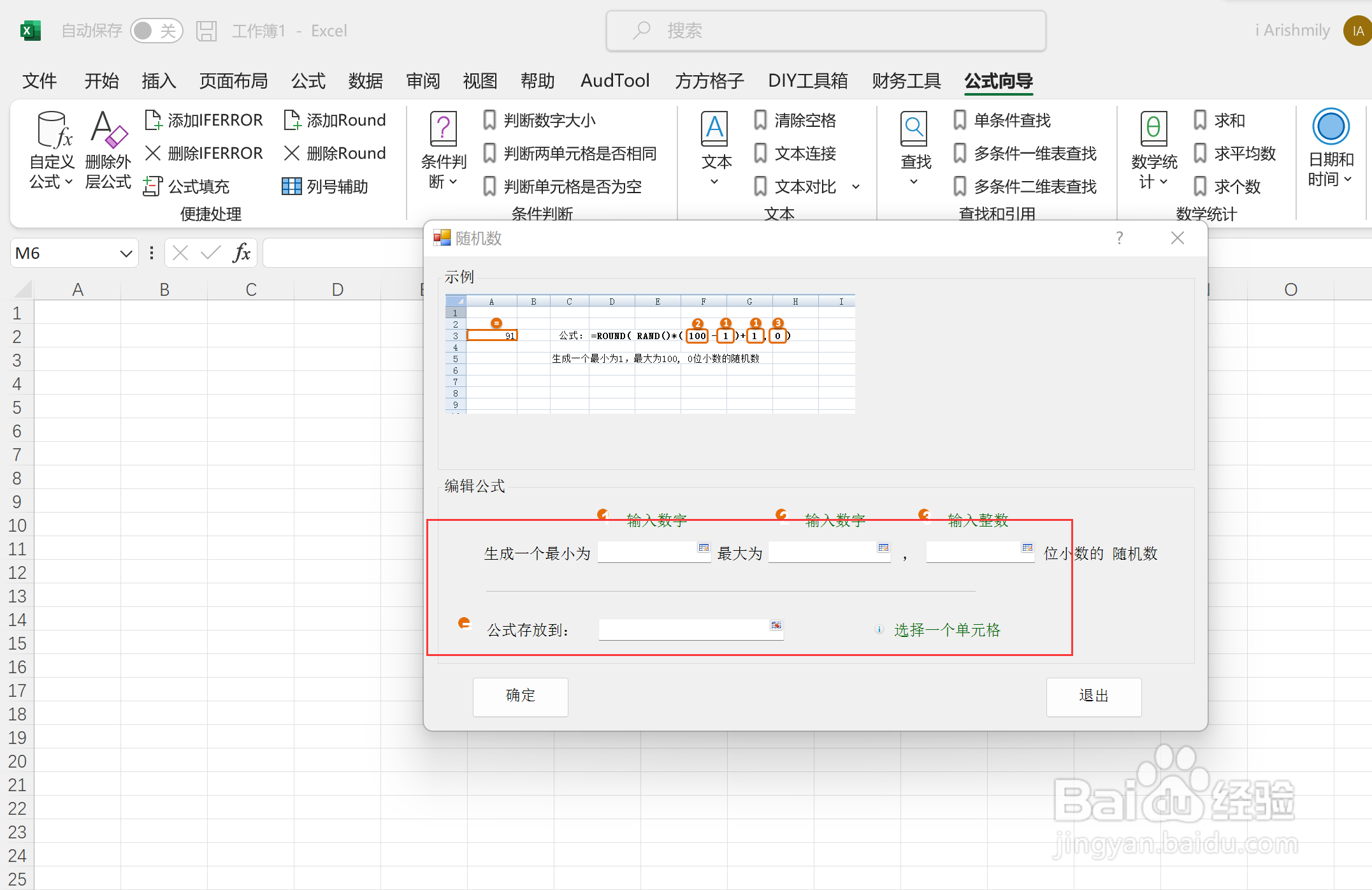
5、可以看到我们完成了,之后我们点击确定

6、最后我们可以看到这一操作就完成啦

时间:2026-04-22 22:12:44
1、首先我们需要利用公式生成随机数,那么我们点击公式向导选项卡
2、接着找到数学统计并点击
3、出现下拉菜单点击随机数选项
4、紧接着就会出现对话框,我们需要把对话框里的公式编辑好,存放结果选择好
5、可以看到我们完成了,之后我们点击确定
6、最后我们可以看到这一操作就完成啦
