win7系统鼠标不动了怎么办

 时间:2026-02-14 00:30:59

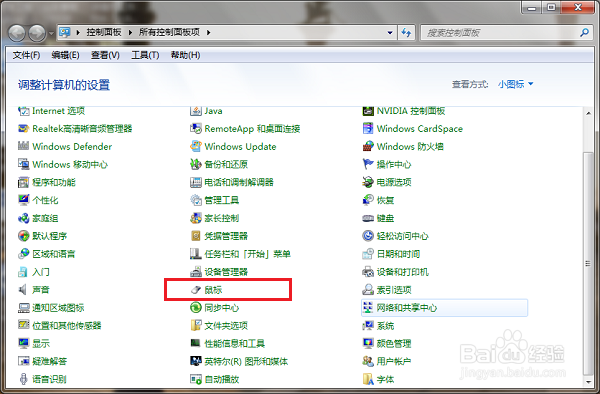
1、第一步在win7系统上打开控制面板,以小图标的方式查看,点击“鼠标”,如下图所示:
win7系统鼠标不动了怎么办

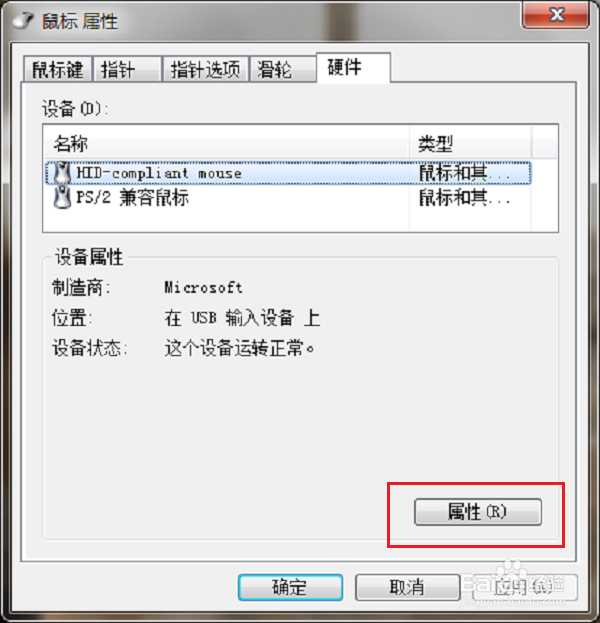
2、第二步进去鼠标属性界面之后,点击硬件,如下图所示:

win7系统鼠标不动了怎么办

3、第三步进去硬件界面之后,点击下方的“属性”,如下图所示:

win7系统鼠标不动了怎么办

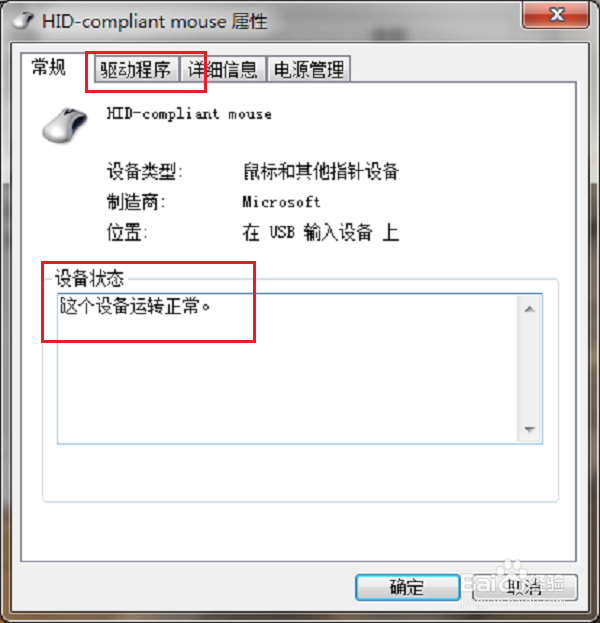
4、第四步进去硬件属性界面之后,可以看到设备状态,如果鼠标已经不能动了,这个时候一般显示的是设备已经禁用,点击驱动程序,如下图所示:
win7系统鼠标不动了怎么办

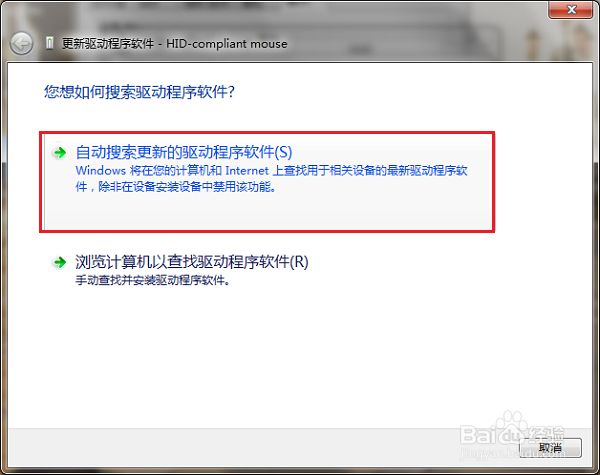
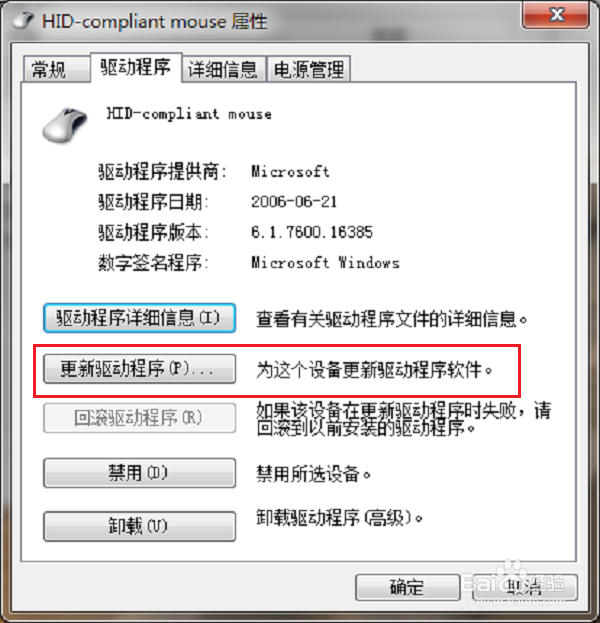
5、第五步进去驱动程序界面之后,进行更新驱动程序,选择以自动搜索更新的驱动程序软件进行更新,如下图所示:
win7系统鼠标不动了怎么办

win7系统鼠标不动了怎么办

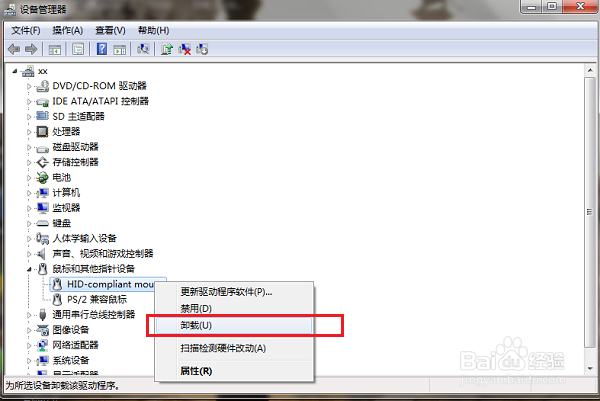
6、第六步如果更新驱动程序之后,鼠标还不能动的话,可以进去设备管理器将鼠标的驱动进行卸载,然后重启电脑,自动安装驱动,再次打开就能动了,如下图所示:
win7系统鼠标不动了怎么办

  • win7鼠标不动了怎么修复
  • u极速u盘装ghost win7系统最详细教程
  • 电脑开机按f8没反应怎么办
  • 怎么设置电脑开机时默认进入的操作系统?
  • Win7系统如何修改虚拟内存?
  • 热门搜索
    优博奶粉怎么样 微信为什么发不了图片 上课用英语怎么说 皮蛋瘦肉粥怎么做 为什么睡觉会流口水 败血症是怎么引起的 bought怎么读 qq怎么群发消息 六字真言怎么读 元宵节为什么要吃汤圆