怎么在新建Word中快速自动生成一大段文字

 时间:2024-10-12 05:52:27

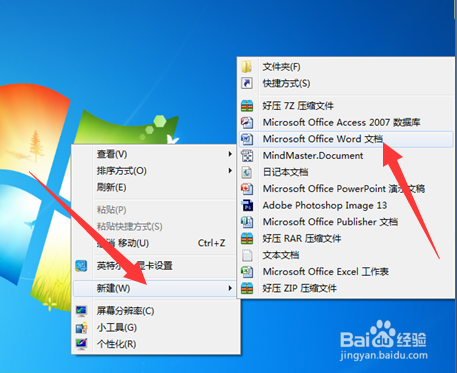
1、首先,在我们电脑需要的位置新建一个Word文件。鼠标右键空白处找到“【新建】”,在新建界面找到“【Microsoft office Word文档】”,鼠标左键确定
怎么在新建Word中快速自动生成一大段文字

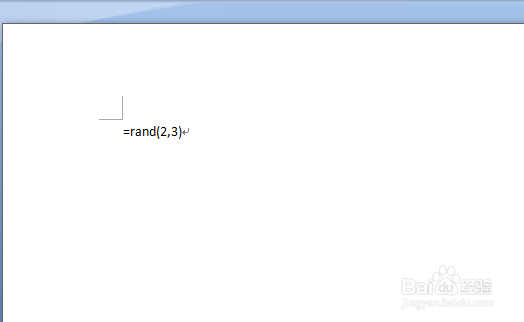
2、鼠标左键双击打开新建的Word文件,在Word中输入“【=rand钱砀渝测(2,3)】”,注意,这里要只要输入【】里的内容。

怎么在新建Word中快速自动生成一大段文字

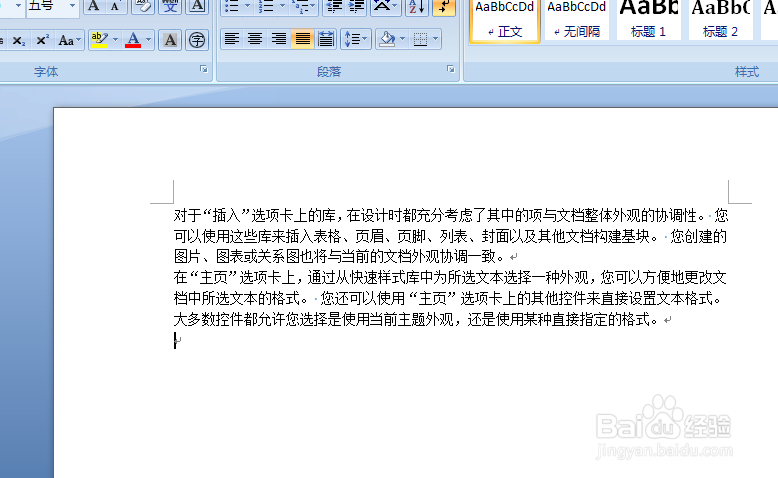
3、输入完成后,点击“【enter】”回车键,Word就自动生成了2段文字,每段文字3行
怎么在新建Word中快速自动生成一大段文字

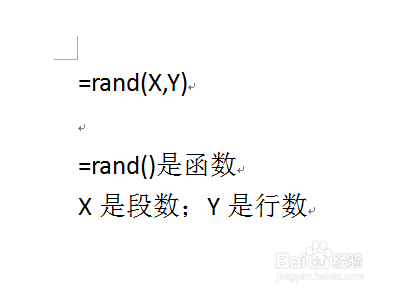
4、函数“【=rand(X,Y)】”中“【=rand()】”是函数,X表示要生成文字的段数,Y表示要生成每段文字的行数。
怎么在新建Word中快速自动生成一大段文字

5、在英文输入法下输入,X与Y之间用逗号隔开,在输入的时候要先输入=。

怎么在新建Word中快速自动生成一大段文字
  • Excel2010中的工作表数量设置方法
  • Excel怎么修改用户名
  • EXCEL如何把工作表保存成网页格式(基础篇)
  • 如何平衡生活和工作之间的关系?
  • excel只允许输入字母
  • 热门搜索
    童趣的意思 开花店需要准备什么 伟岸是什么意思 乱七八糟的意思 什么是哥特式 改进什么 伶仃的意思 什么是斜拉桥 鹏程万里是什么意思 买车分期付款需要什么条件