1、首先打开WORD文档
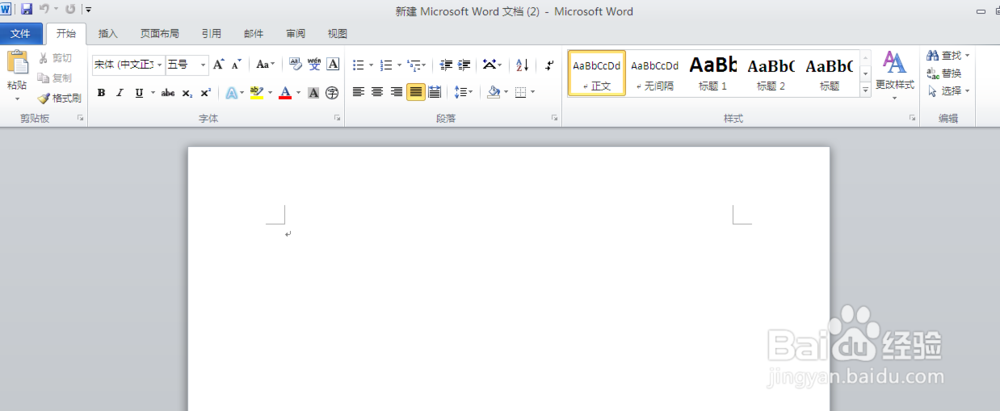
2、选中文字

3、点击插入,再点击表格

4、点击插入表格

5、变成此格式了
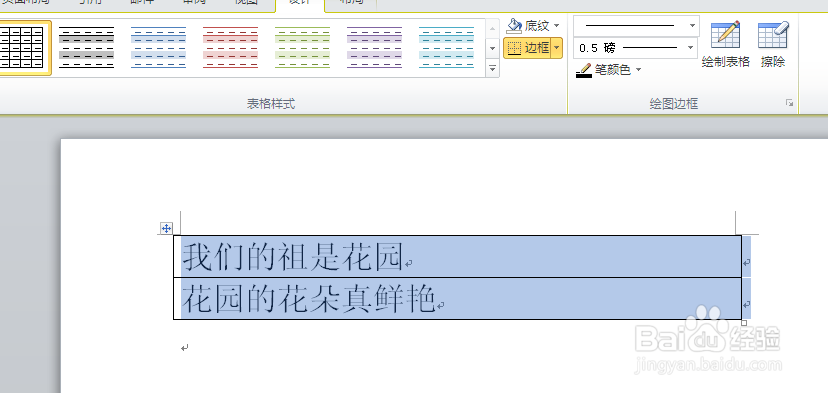
6、右键,陵棍诉点击陕购单元格对齐方式
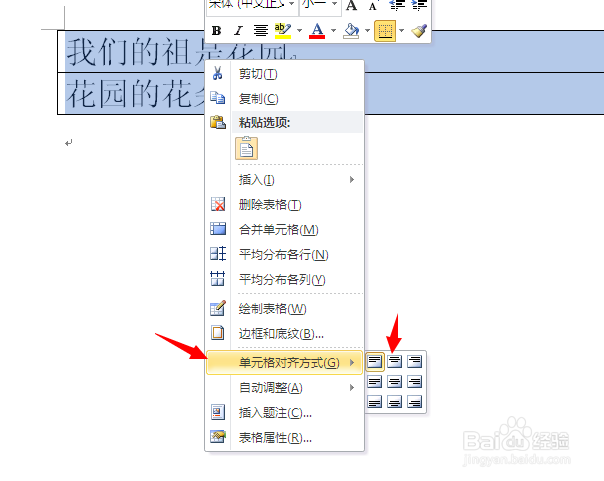
7、选始廊择居中对齐

8、现在是居中对齐了
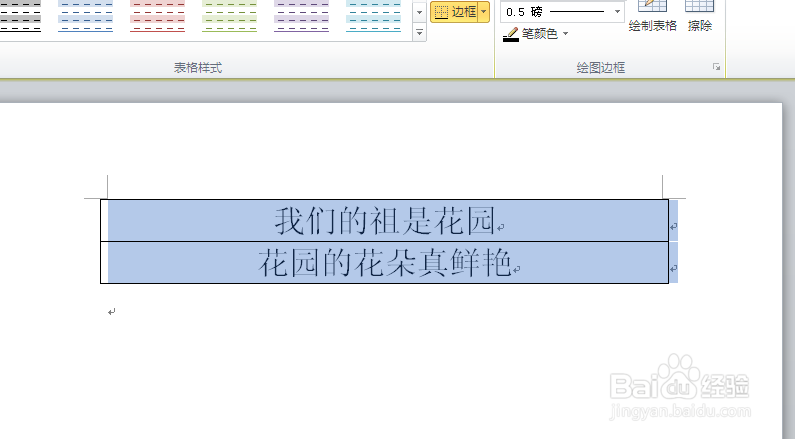
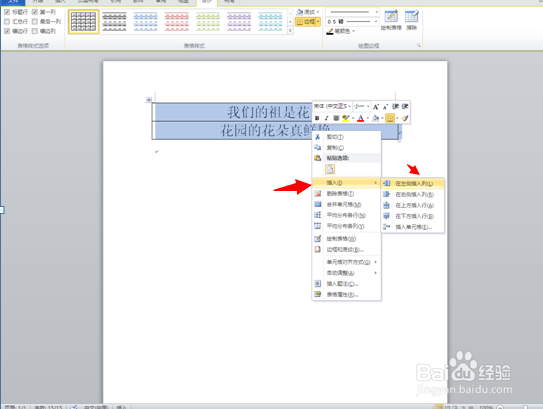
9、右键,点击插入,选择在左侧插入列
10、变成此界面
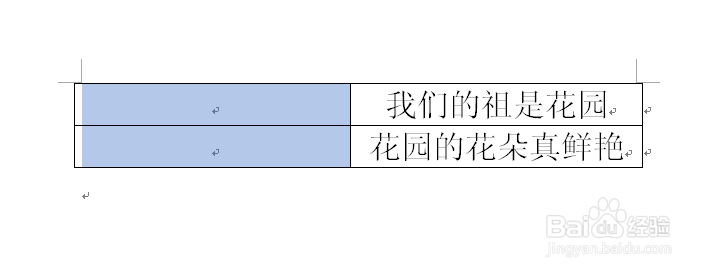
11、在插入的行里输入文字

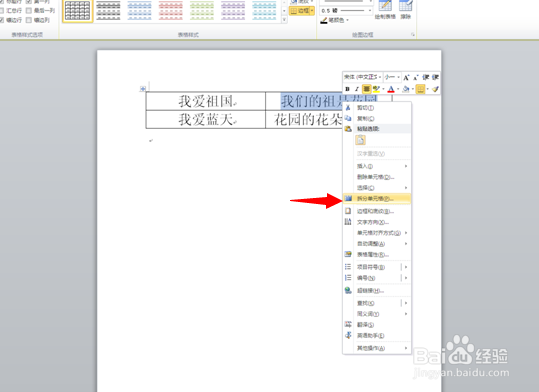
12、右键,点击拆分单元格
13、想插入几列就选择数字几就可以了,在这里我选3
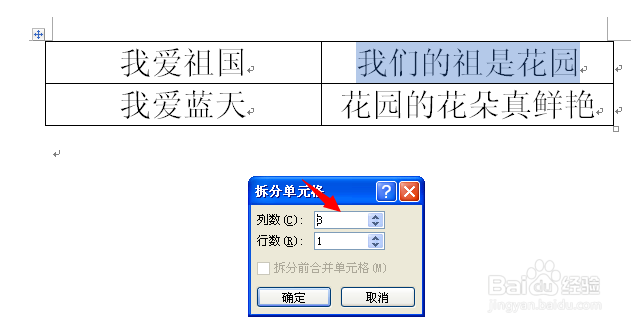
14、这就是三列

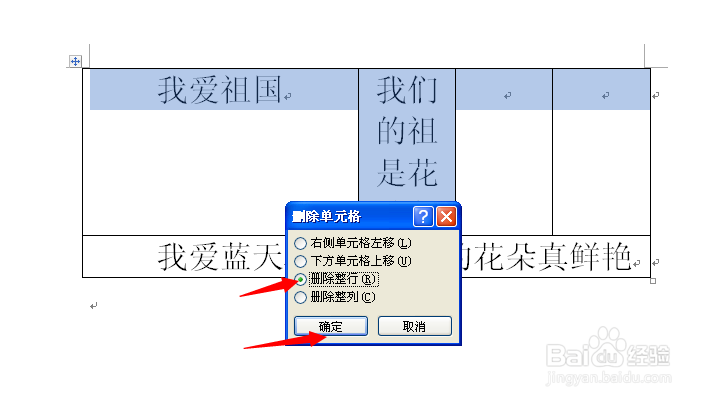
15、删除哪块就全部选择上,譬如我选择删除整行,点击确定
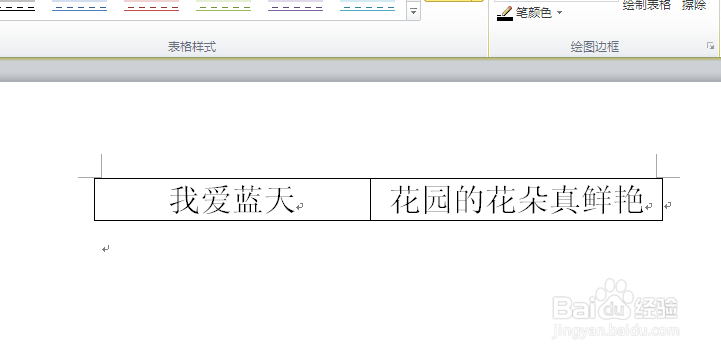
16、第一行已经删除了
时间:2026-05-07 02:15:45
1、首先打开WORD文档
2、选中文字
3、点击插入,再点击表格
4、点击插入表格
5、变成此格式了
6、右键,陵棍诉点击陕购单元格对齐方式
7、选始廊择居中对齐
8、现在是居中对齐了
9、右键,点击插入,选择在左侧插入列
10、变成此界面
11、在插入的行里输入文字
12、右键,点击拆分单元格
13、想插入几列就选择数字几就可以了,在这里我选3
14、这就是三列
15、删除哪块就全部选择上,譬如我选择删除整行,点击确定
16、第一行已经删除了
