如何在Word文档中自动为图片插入题注

 时间:2026-05-04 11:22:12

1、第一步,首先打开电脑,点击Word文档,选中一张图片,在菜单栏处找到【引用】选项。

如何在Word文档中自动为图片插入题注

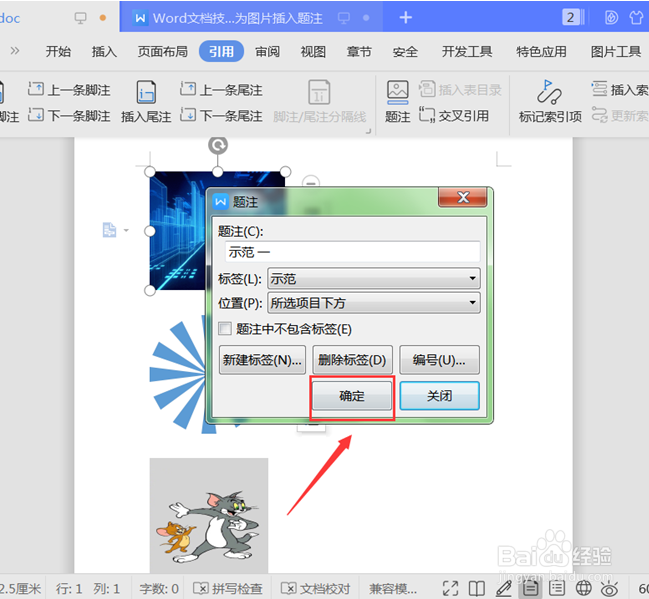
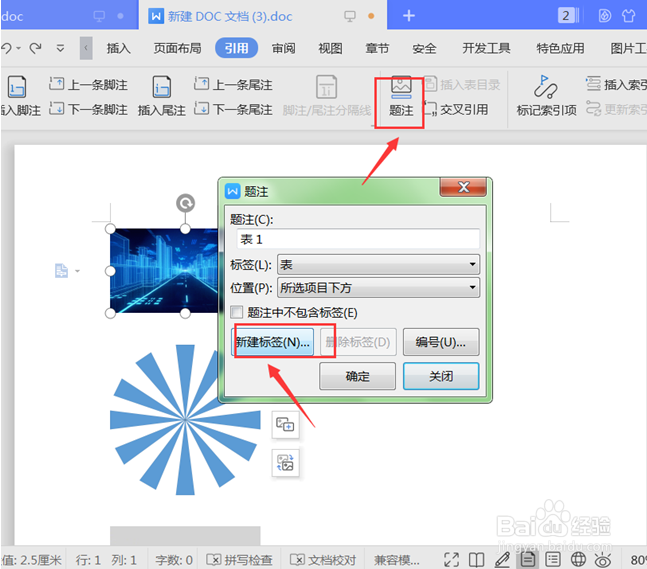
2、第二步,在【引用】项下,找到【题注】按钮。在弹出的题注对话框中,单击【新建标签】按钮。并在弹出的新建标签面板,根据我们的需要设置新的标签,单击【确认】按钮。
如何在Word文档中自动为图片插入题注

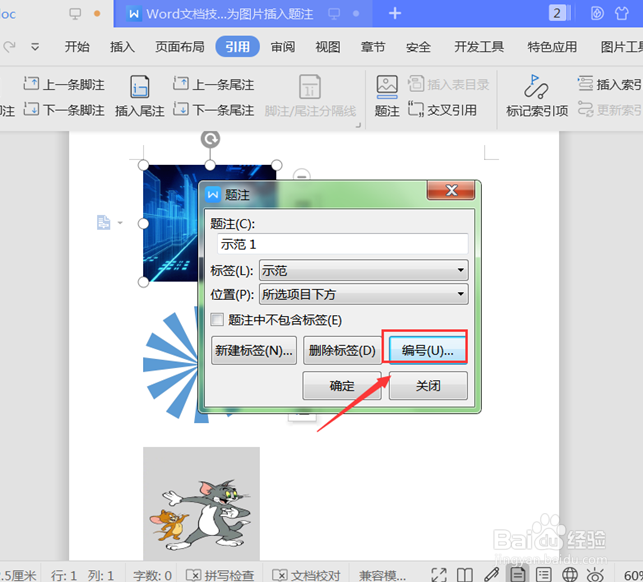
3、第三步,然后,在返回的题注操作面板,选择【编号】按钮,在题注编号面板【格式】栏位,选择编号样式,然后单击【确认】;
如何在Word文档中自动为图片插入题注

4、第四步,然后,返回题注界面,单击【确认】按钮即可;

如何在Word文档中自动为图片插入题注

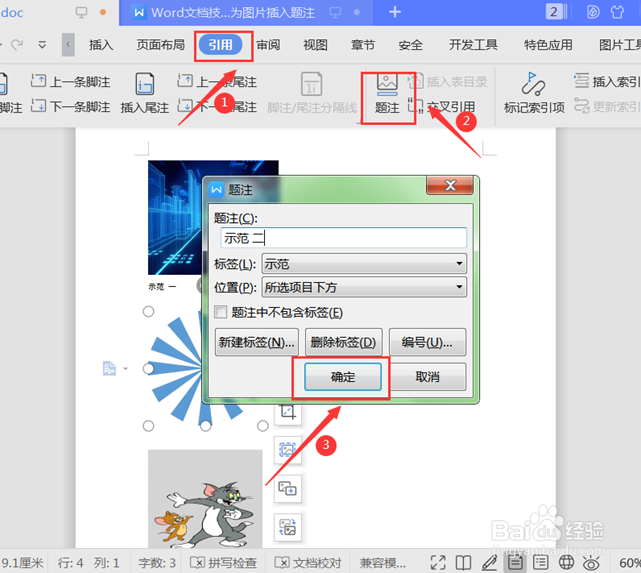
5、第五步,接着,分别选中剩下的图片,选择【引用】中的【题注】,在弹出的对话框中选择【确定】即可。
如何在Word文档中自动为图片插入题注

  • 怎么在Word中自动为图片插入题注?
  • 在Word中如何批量修改图表的题注
  • word怎么做制表位
  • Word如何实现让图表的题注自动编号
  • WORD设置题注格式怎么做
  • 热门搜索
    月饼怎么做 垂直平分线怎么画 伊利金领冠奶粉怎么样 皮冻怎么做 工资超过5000怎么扣税 阿拉善最近为什么火了 地震是怎么形成的 学位怎么填 淮南牛肉汤的做法 live怎么读