1、打开Excel 文档,进入Excel 工作区,如下图所示。

2、选中相同的内容,如‘剃须刀’,再点击“合并后居中(C)”,效果如下图所示。

3、因上图合并的单元格均有内容,弹出Microsoft Excel 对话框进行提示,效果如下图所示。

4、点击上图“确定”按钮后,B2 - B5单元格合并结果如下图所示。

5、选中A9 - C9单元格,点击“跨越合并(A)”, 如下图所示。

6、因上图合并的A9 - C9 单元格均有内容,依然弹出Microsoft Excel 对话框进行提示,点击“确定”按钮后,合并效果如下图所示。
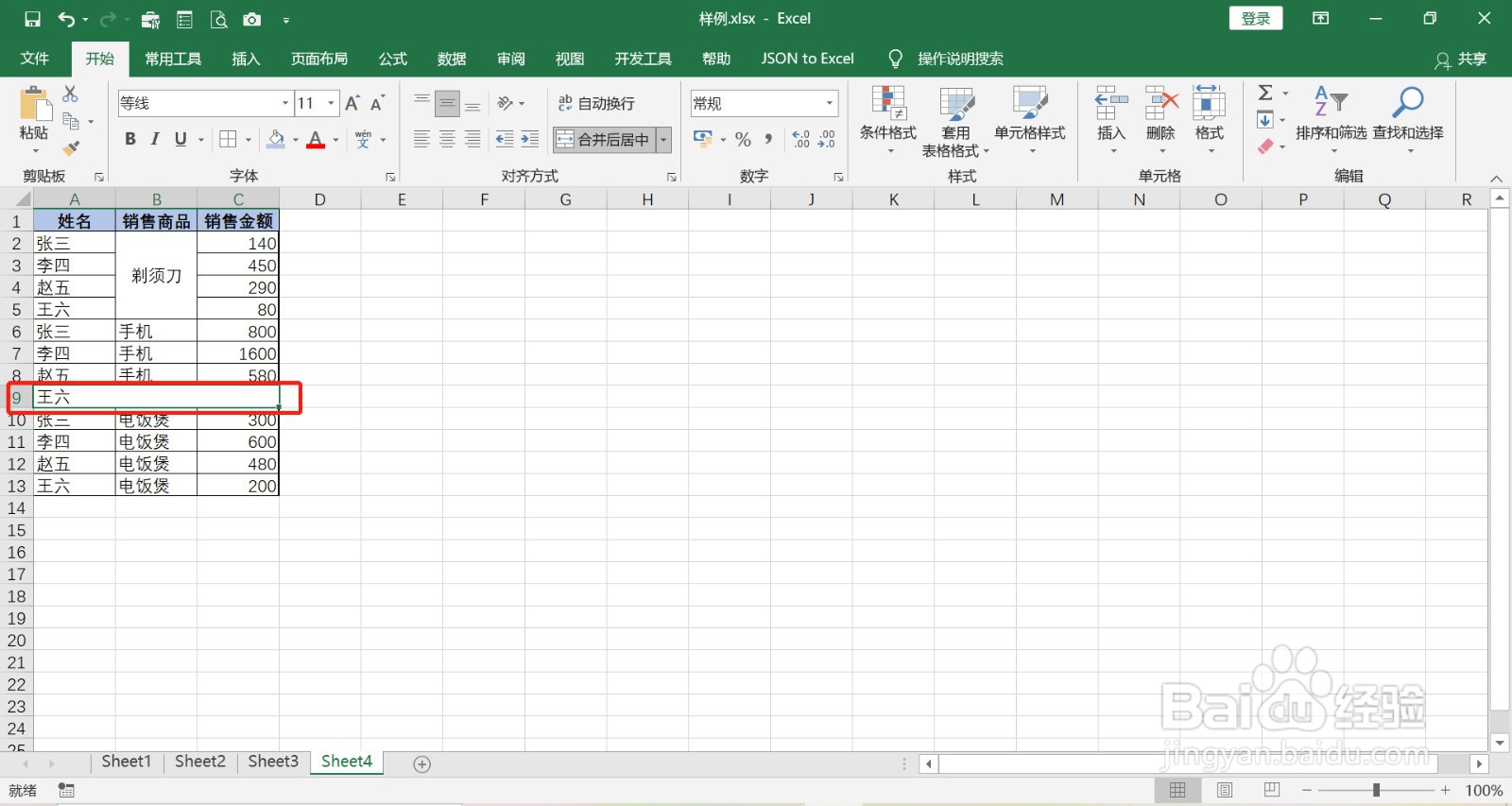
7、选中上图合并的单元格,找到“取消单元格合并(U)”菜单按钮,如下图所示。

8、再点击“取消单元格合并(U)”按钮后,可以实现单元格拆分,效果如下图所示。

9、单元格合并与拆分是日常工作中较为常用的功能,上述内容时单元格合并与拆分的使用技巧,希望对大家有所帮助。
