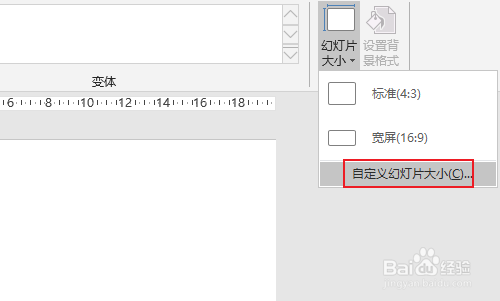
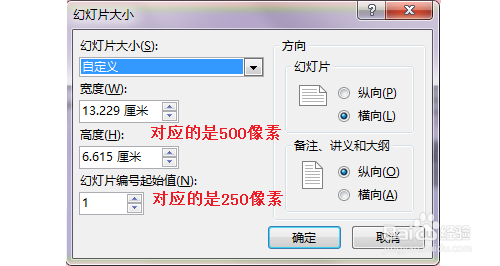
1、打开PPT,自定义幻灯片大小。问题来了,幻灯片大小是按照厘米来定义的。我们很多时候图片是像素定义的。像素和cm的换算公式:x / 96 * 2.54
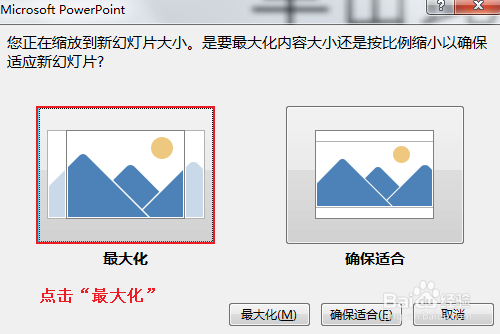
2、设置好了之后,我们点击“最大化”。
3、将新建幻灯片中出现的默认组件删除。

4、设置该幻灯片的背景填充。


5、在幻灯片中插入图片。


6、选中图片,点击菜单栏中的“图片工具”---格式。点击裁剪。有好几种裁剪方式,这里使用的是图形裁剪。


7、还可以在该幻灯片中插入“形状”。

8、还可以插入“文本框”。


时间:2026-04-21 21:07:03
1、打开PPT,自定义幻灯片大小。问题来了,幻灯片大小是按照厘米来定义的。我们很多时候图片是像素定义的。像素和cm的换算公式:x / 96 * 2.54
2、设置好了之后,我们点击“最大化”。
3、将新建幻灯片中出现的默认组件删除。
4、设置该幻灯片的背景填充。
5、在幻灯片中插入图片。
6、选中图片,点击菜单栏中的“图片工具”---格式。点击裁剪。有好几种裁剪方式,这里使用的是图形裁剪。
7、还可以在该幻灯片中插入“形状”。
8、还可以插入“文本框”。
