1、首先打开存放有图片的文件夹。
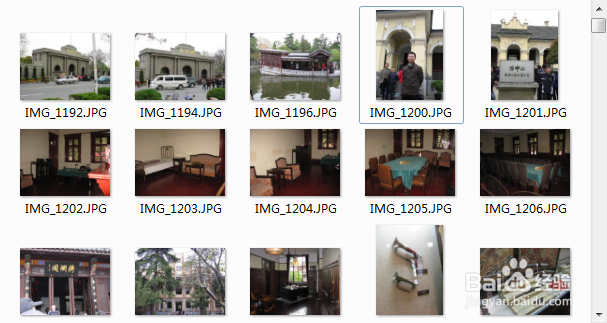
2、在空白处点击鼠标右键,在弹出的快捷菜单中选择“排序方式”-“更多...”。
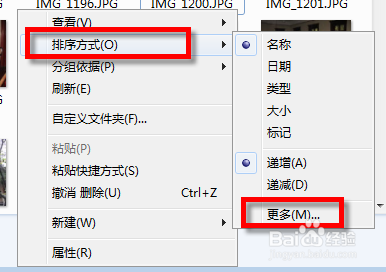
3、在弹出的“选择详细信息”对话框中找到“尺寸”,并勾选,然后确定后退出。
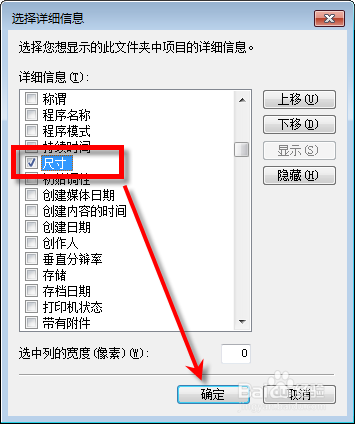
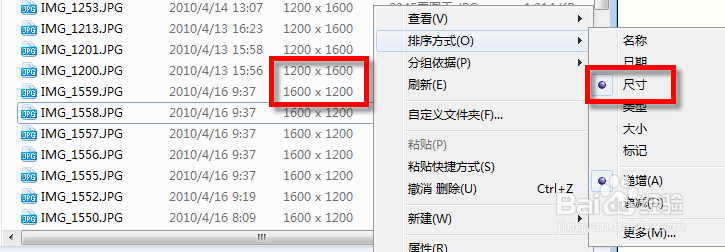
4、重复第②步,在图片文件夹中空白处点击鼠标右键,快捷菜单中会出现“排序方式”-“尺寸”选项。
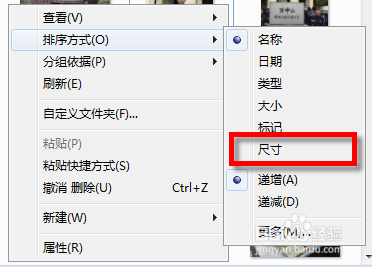
5、选择按尺寸排序后,会按尺寸从小到大排序,再次选择按尺寸排序后会按从大到小排序。该文件夹中只有1200*1600pix,但有横竖之分,所以它会按“*”前的数字排序,所以1200*1600在1600*1200之前。
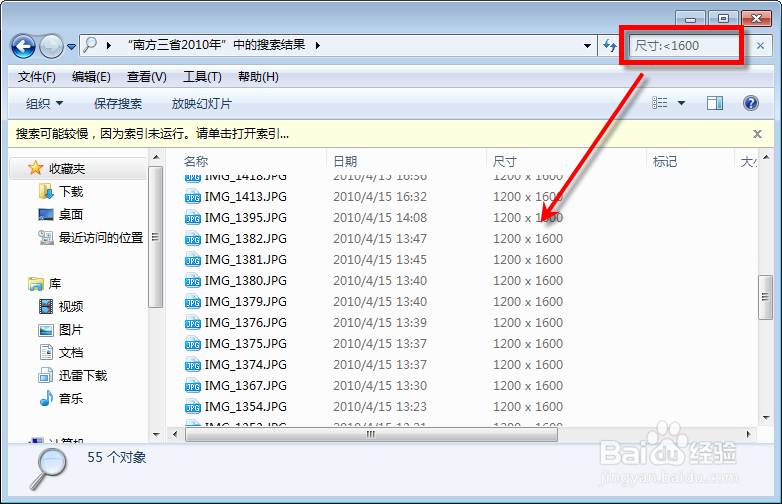
6、好了,是不是很简单呢?除此之外,还可以直接在搜索框中输入“尺寸:>1200”来搜索图片尺寸“*”前面的数字大于1200的图片,同理,如图,输入“尺寸:<1600”就是搜索小于1600的照片,显示结果也就是竖排照片,即1200*1600的照片。
7、嗯,就这些了。。Windows自带了很多实用的功能,还需自己去发现哦~~~
小伙伴们可以点击头像右侧我的用户名 27com 来查看我写的其他经验,记得关注我,给我投票哦。。