qq邮箱如何发送文件夹,QQ邮箱发送文件夹方法

 时间:2026-02-15 20:59:29

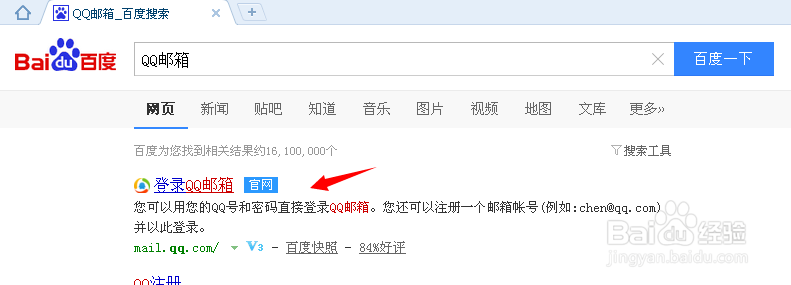
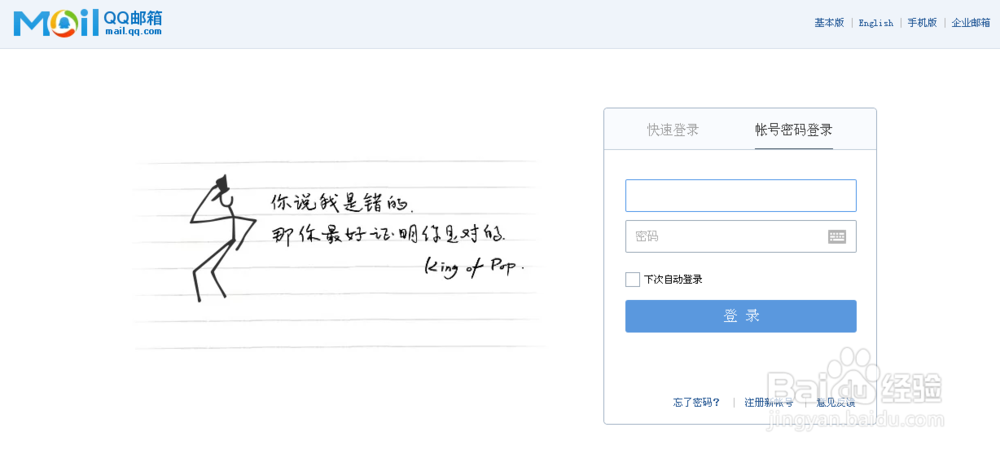
1、在操作如何用QQ邮箱发送文件夹时,我们要打开邮箱并登陆邮箱帐户。
qq邮箱如何发送文件夹,QQ邮箱发送文件夹方法

qq邮箱如何发送文件夹,QQ邮箱发送文件夹方法

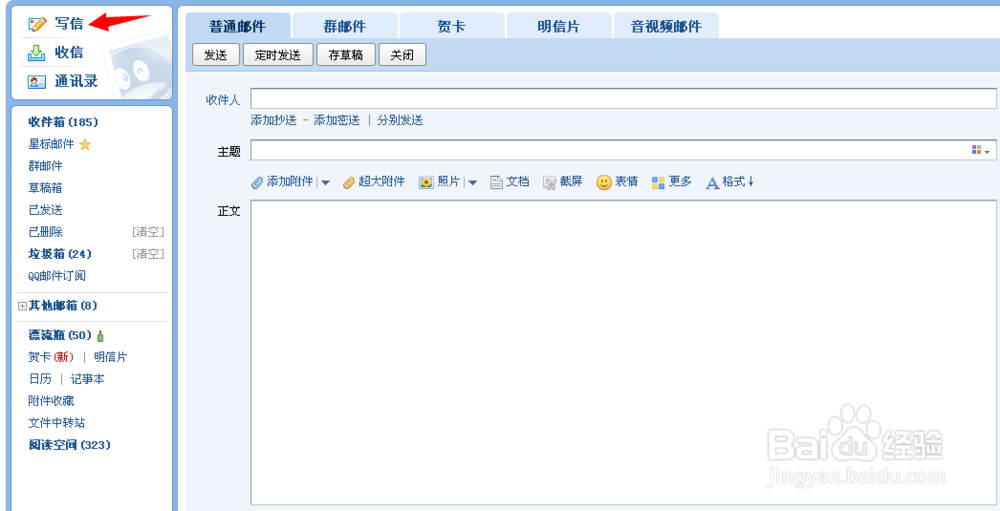
2、登陆自己的邮箱帐户后,在邮箱主页点击“写信”选项。

qq邮箱如何发送文件夹,QQ邮箱发送文件夹方法

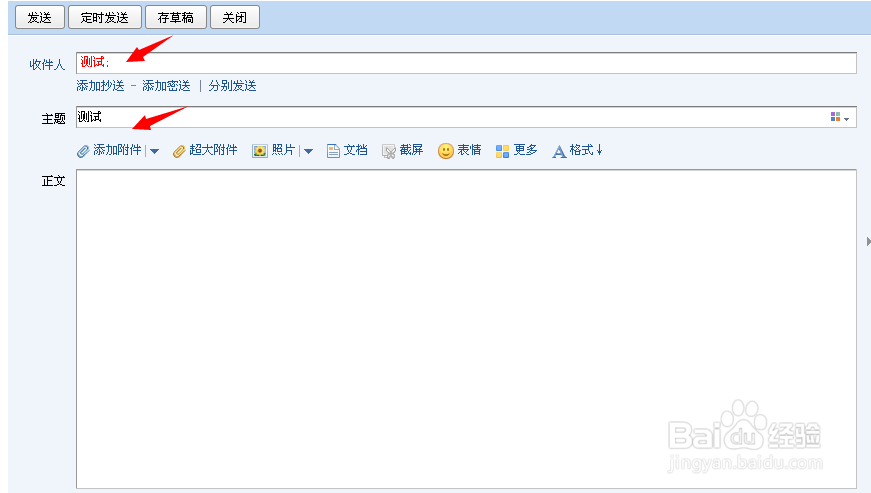
3、点击写信后,进入到写信模式窗口,我们先输入好收件人以及主题。

qq邮箱如何发送文件夹,QQ邮箱发送文件夹方法

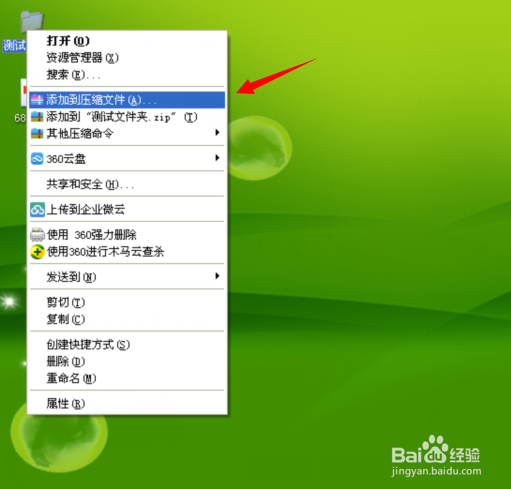
4、然后,我们返回电脑找到要发送的文件夹,找到该文件夹后,在它位置上右键下并点选“添加到压缩文件”,将其压缩即可。

qq邮箱如何发送文件夹,QQ邮箱发送文件夹方法

qq邮箱如何发送文件夹,QQ邮箱发送文件夹方法

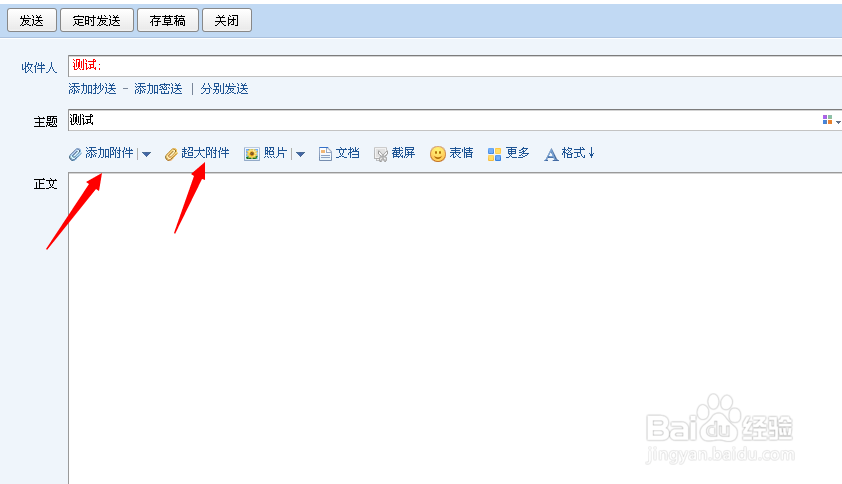
5、压缩好该文件夹后,我们再返回邮箱写信窗口,然后点击窗口中的“添加附件”选项,如果压缩文件较大的话,我们就点击“超大附件”选项。
qq邮箱如何发送文件夹,QQ邮箱发送文件夹方法

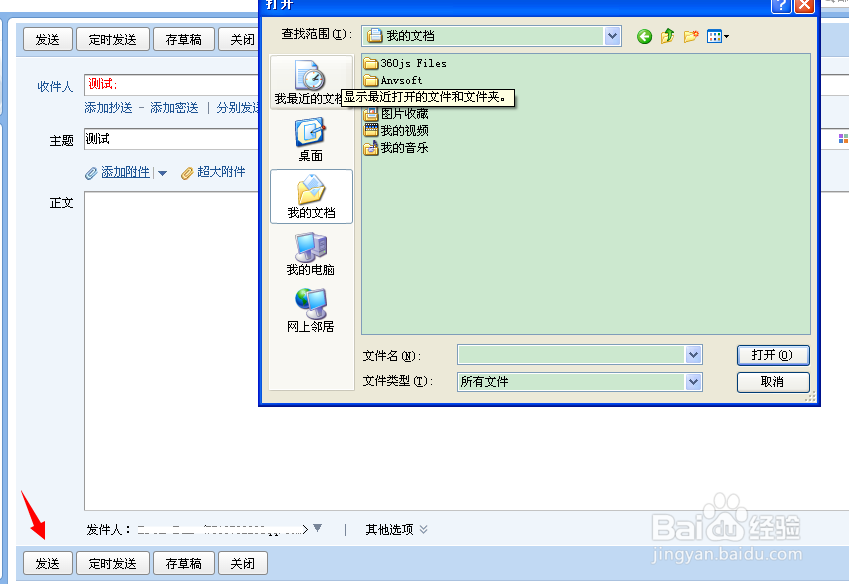
6、点击添加附件选项后,弹出的添加窗口中找到压缩好的文件,将其添加进来,待上传成功后,点击发送即可。
qq邮箱如何发送文件夹,QQ邮箱发送文件夹方法

  • 电脑qq怎么发送文件给好友
  • QQ邮箱技巧[2]如何使用QQ邮箱文件夹
  • 电脑不支持发送文件夹怎么办
  • 如何制作电脑压缩包
  • 电脑桌面怎么直接建文件夹或文档
  • 热门搜索
    晚上好日语怎么说 近视眼怎么恢复 门锁怎么安装 小孩久咳不愈怎么办 水培绿萝叶子发黄怎么办 怎么查看电脑ip 红烧大排怎么做 头痛怎么办快速缓解 strict怎么读 孕妇扁桃体发炎怎么办