ps如何绘制多线条图形

 时间:2026-02-14 01:33:01

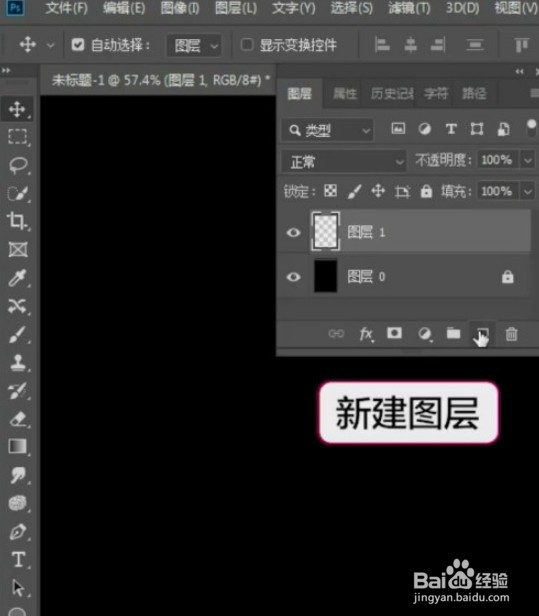
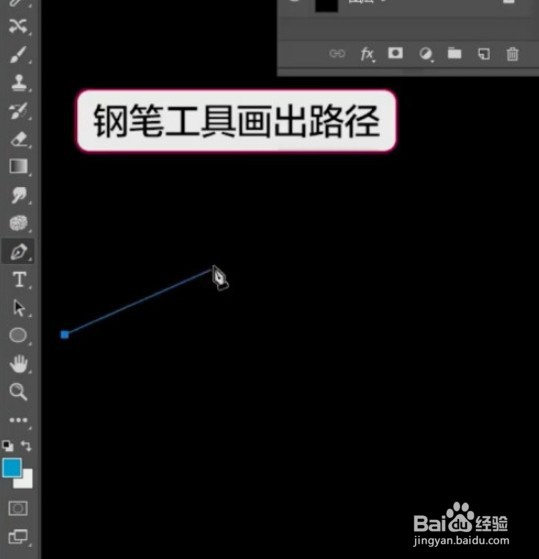
1、首先新建一个图层。然后用钢笔工具画出路径。
ps如何绘制多线条图形

ps如何绘制多线条图形

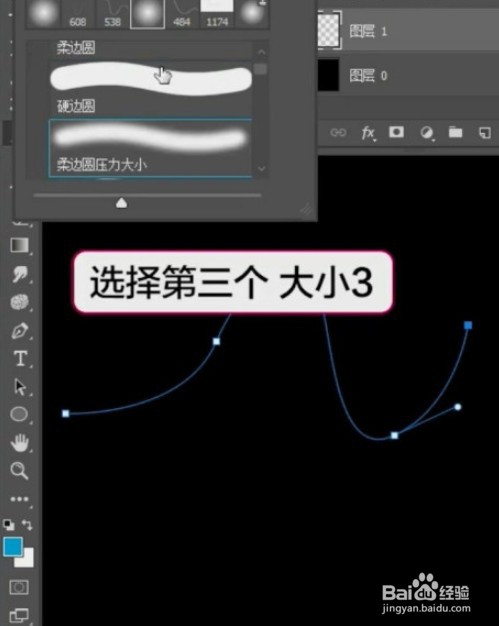
2、接着接着选择第3个画笔工具。大小设置为3。

ps如何绘制多线条图形

ps如何绘制多线条图形

3、右击选择“描边路径”。按ctrl点缩略图载入选区。

ps如何绘制多线条图形

ps如何绘制多线条图形

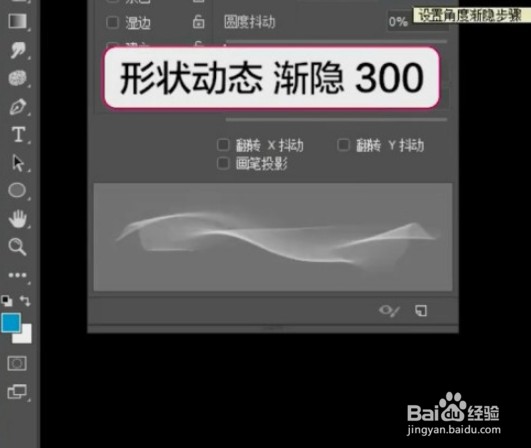
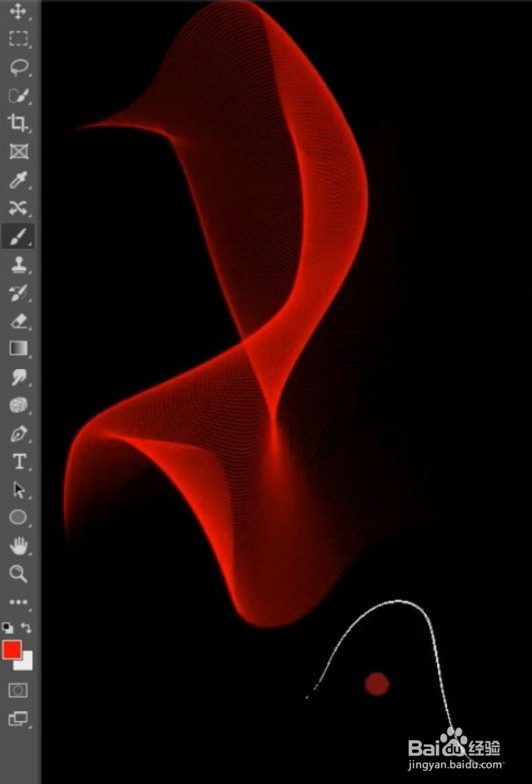
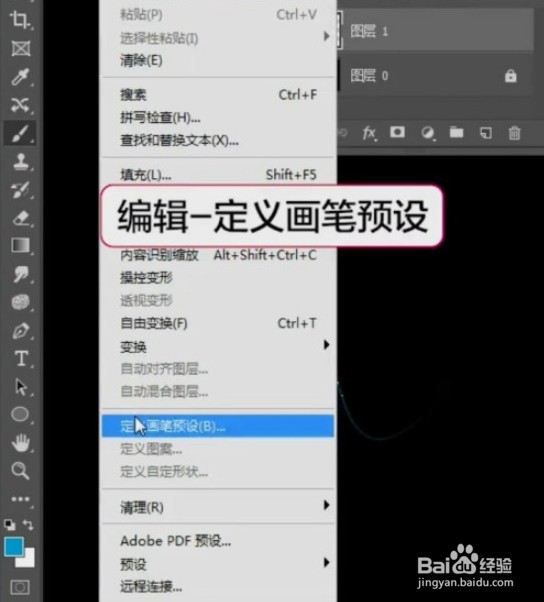
4、执行“编辑”,“自定义画笔预设”,然后按F5。将间距设置为2%。将形状动态渐隐300。最后涂抹出来即可完成。

ps如何绘制多线条图形

ps如何绘制多线条图形

ps如何绘制多线条图形

ps如何绘制多线条图形

1、PS中制作多线条图形步骤

1、首先新建一个图层。然后用钢笔工具画出路径。

2、接着接着选择第3个画笔工具。大小设置为3。
3、右击选择“描边路径”。按ctrl点缩略图载入选区。

4、执行“编辑”,“自定义画笔预设”,然后按F5。将间距设置为2%。将形状动态渐隐300。最后涂抹出来即可完成。
  • ps路径怎么填充颜色
  • 一招教你使用ps给物体添加投影效果
  • ps怎么做投影
  • ps图片不能栅格化怎么解决
  • PS怎么做发光的线条?
  • 热门搜索
    短外套搭配 优秀教师简介 倾城之恋简介 决明子的减肥功效 红烧鱼头 减肥早餐吃什么好 万分之五怎么写 红烧鸡块的家常做法 仰卧起坐能减肥吗 看门狗攻略