如何将win10电脑设置成共享wifi热点

 时间:2024-10-14 15:30:48

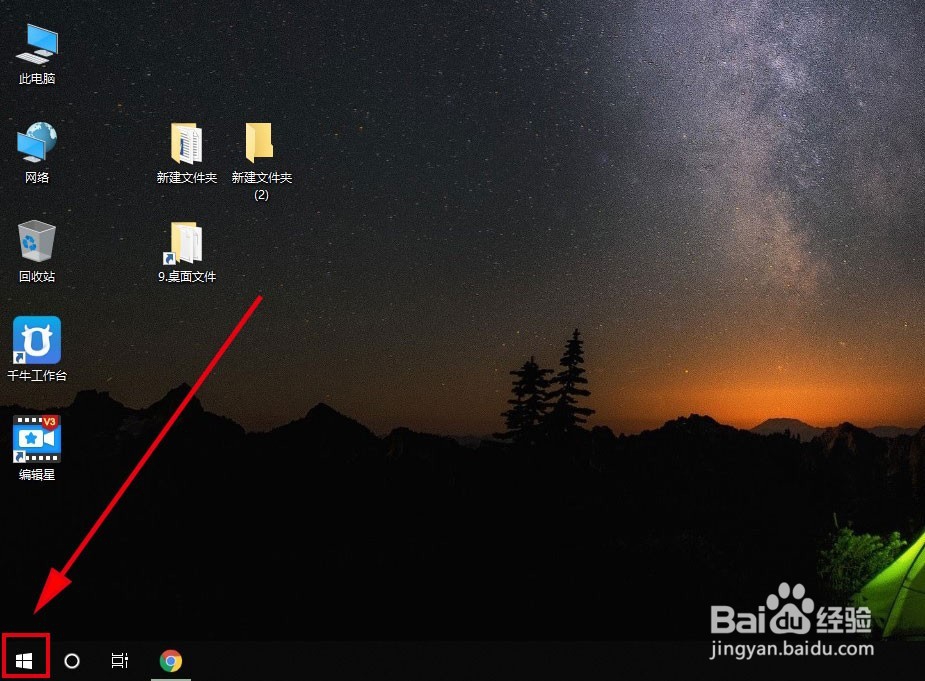
1、首先,打开win10开始菜单,找到“设置”按钮。
如何将win10电脑设置成共享wifi热点如何将win10电脑设置成共享wifi热点

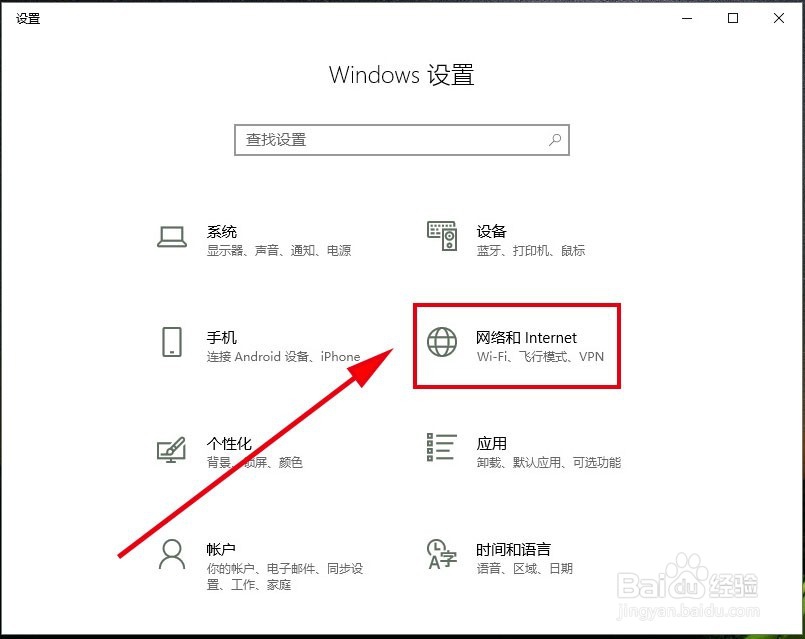
2、打开“设置”界面,找到“网络和internet”选项,打开它

如何将win10电脑设置成共享wifi热点

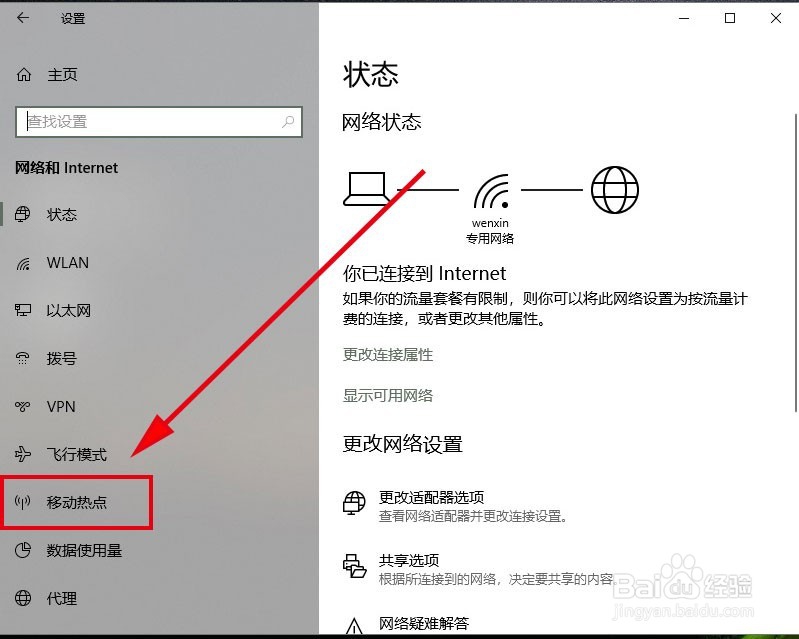
3、在左边栏里找到“移动热点”选项,打开它

如何将win10电脑设置成共享wifi热点

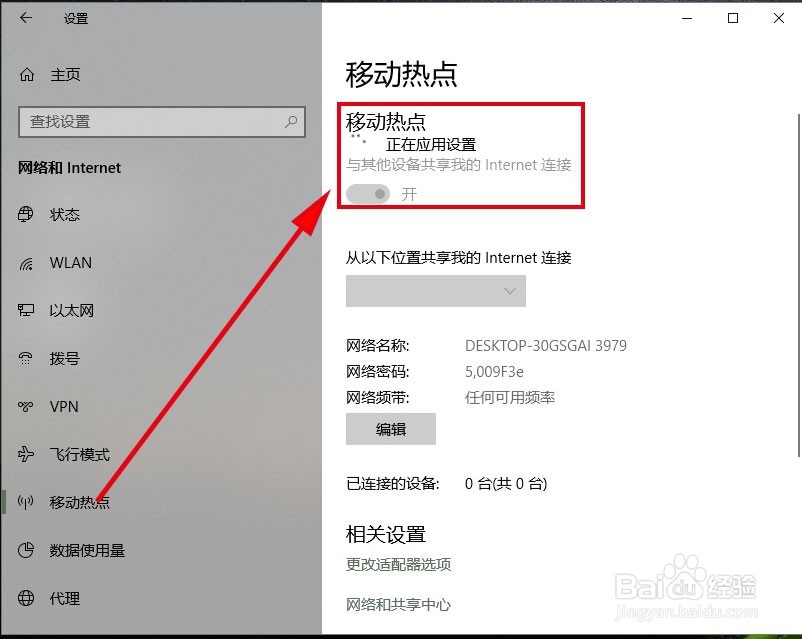
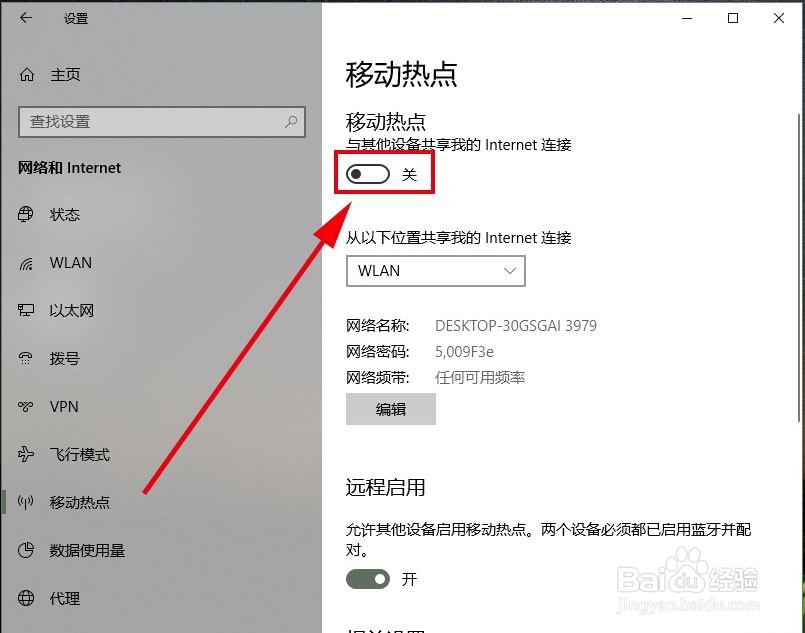
4、在“移动热点”里找到“与其他设备共享我的internet连接”,点开关按钮设置为“开”
如何将win10电脑设置成共享wifi热点如何将win10电脑设置成共享wifi热点

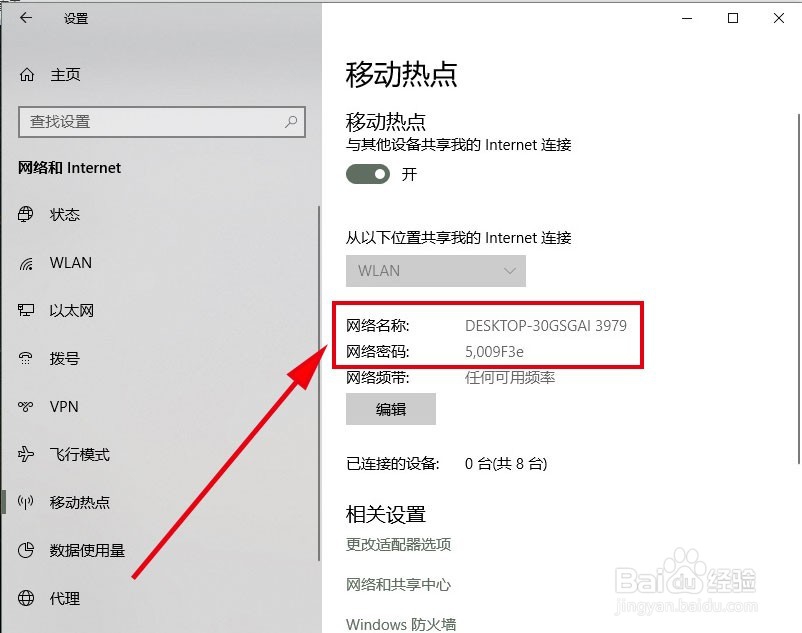
5、这个时候,系统会自动首疏扌熘创建一个无线wifi热点,其中网络名称和网络密码系统会根据电脑的信息自动创建一个,将名称和密码记录下来。
如何将win10电脑设置成共享wifi热点

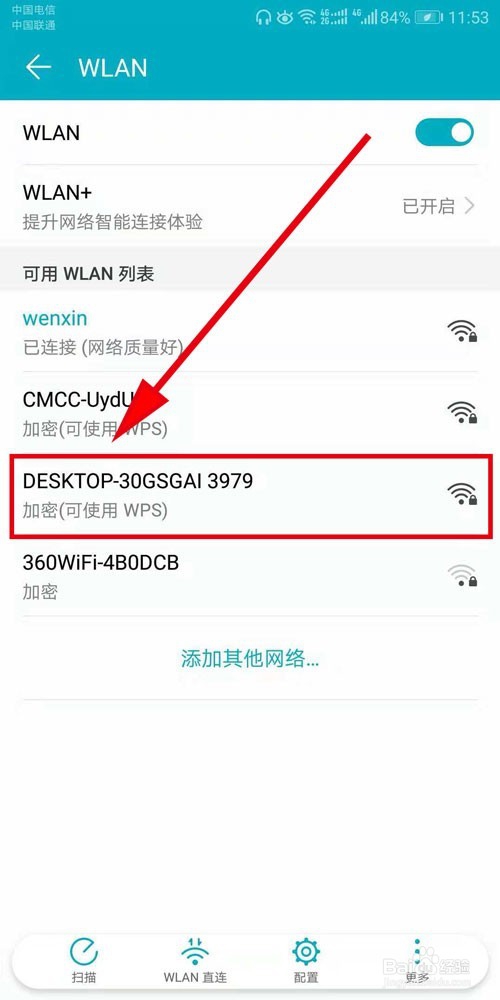
6、用手机或其他电脑设置打开wlan搜索,会看到win10自动创建的哪个网络名称,点击旅邯佤践进去,录入密码,连接成功后,即可共享这个win10电脑的无线wifi密码。

如何将win10电脑设置成共享wifi热点
  • 如何在局域网环境中部署使用WorkFine?
  • 怎么用微信识别周围正在播放的音乐?
  • 如何安装TC脚本开发工具?
  • Win7如何重新安装IE8
  • win10 iSCSI发起程序怎么设置目标地址?
  • 热门搜索
    举世无双是什么意思 周道如砥的意思 希冀的意思 睫毛膏什么牌子好 dnf驭剑士用什么武器 97年属于什么生肖年 春来江水绿如蓝的意思 日杂百货包括什么 势在必行的意思 徒有虚名的意思