Win10怎么清除系统日志 如何保存系统日志

 时间:2026-04-25 17:00:06

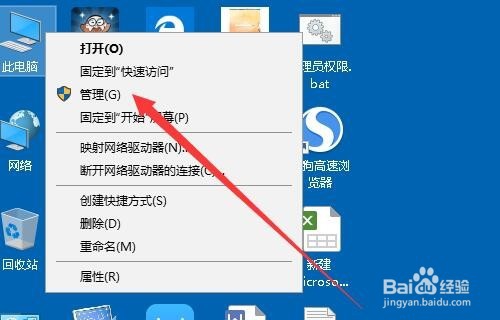
1、在Windows10系统桌面,右键点击此电脑图标,在弹出菜单中选择“管理”菜单项
Win10怎么清除系统日志 如何保存系统日志

2、这时就会打开Windows10的计算机管理窗口,在窗口中我们找到“事件查看器”的菜单项。

Win10怎么清除系统日志 如何保存系统日志

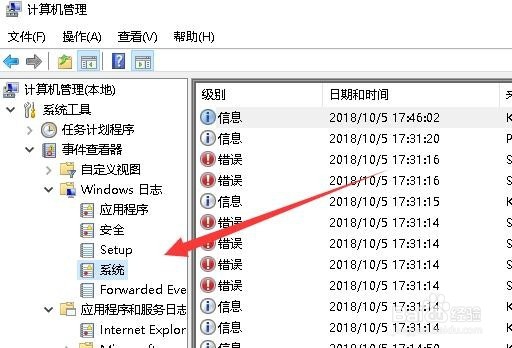
3、依次点击“事件查看器/Windows日志/系统”菜单项。

Win10怎么清除系统日志 如何保存系统日志

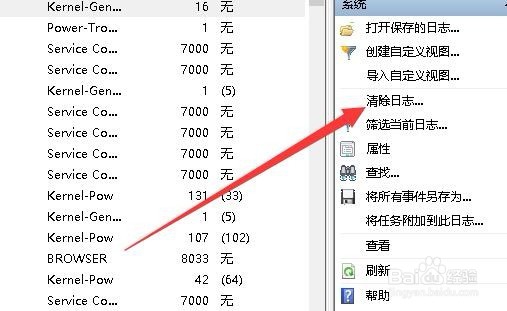
4、接下来在右侧的窗口中就会显示出所有的系统日志,点击右侧的“清除日志”快捷链接。
Win10怎么清除系统日志 如何保存系统日志

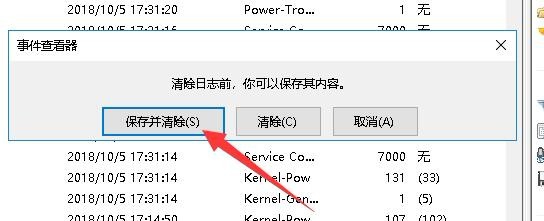
5、这时会弹出一个提示窗口,我们点击“保存并清除”按钮。

Win10怎么清除系统日志 如何保存系统日志

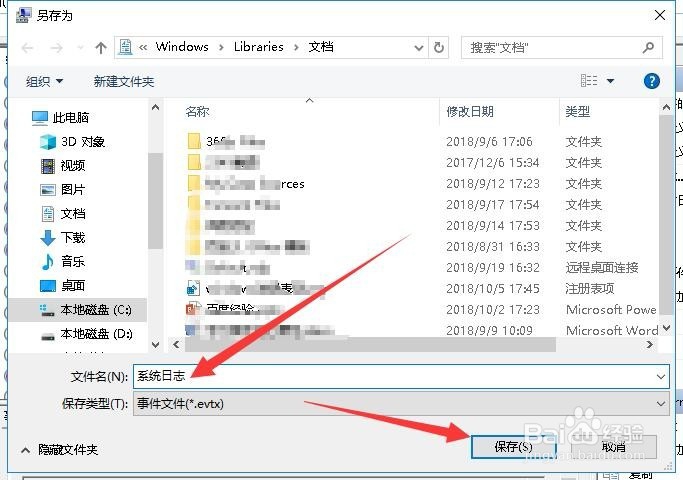
6、接下来会弹出一个另存为窗口,在窗口中我们设置保存系统日志的文件名,最后点击保存按钮即可,这样在保存了当前的系统日志后会自动的清除系统日志。
Win10怎么清除系统日志 如何保存系统日志

  • WindowsXP事件查看器事件怎样清除日志
  • Windows7系统如何查看事件日志
  • 如何删除电脑日志?
  • 电脑删除系统日志而不留痕迹
  • Windows 10如何禁用日志记录
  • 热门搜索
    去张家界旅游 逆战怎么跳舞 佳木斯旅游景点 珀莱雅的护肤品怎么样 路由器怎么限速 凉拌白萝卜丝 胖大海可以吃吗 凉拌藕片 淘宝换货怎么换 威顿手表怎么样