wps2019文档中怎么制作浮雕效果文字

 时间:2026-04-22 14:09:58

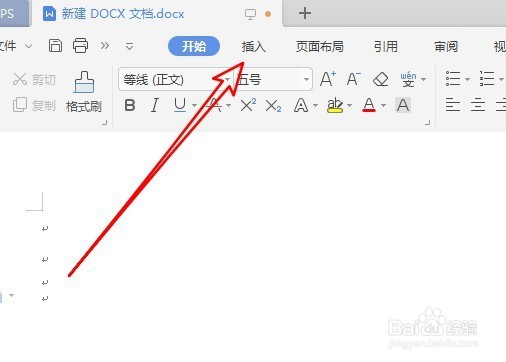
1、我们在电脑上打开wps2019,点击菜单栏上的“插入”的菜单项。
wps2019文档中怎么制作浮雕效果文字

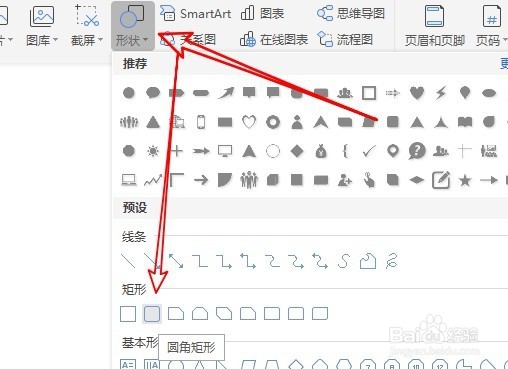
2、接下来点击插入工具栏上的“形状”的图标,在弹出下拉菜单中点击“圆角矩形”的图标。
wps2019文档中怎么制作浮雕效果文字

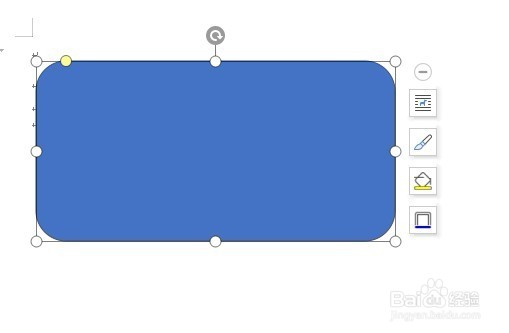
3、在wps2019编辑区域拖动鼠标,划出一个圆角的矩形。

wps2019文档中怎么制作浮雕效果文字

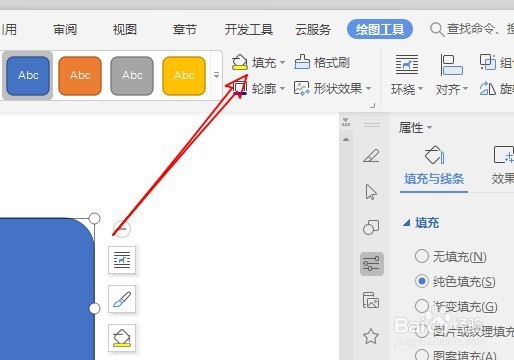
4、右键点击刚刚制作的矩形,然后点击工具栏上的“填充”的图标。

wps2019文档中怎么制作浮雕效果文字

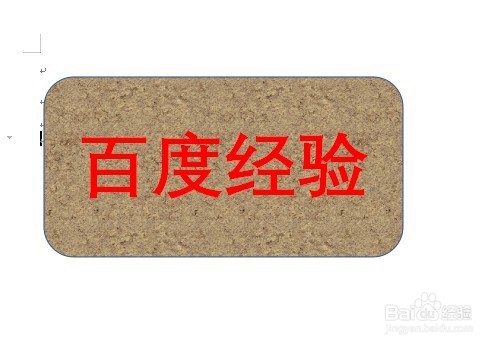
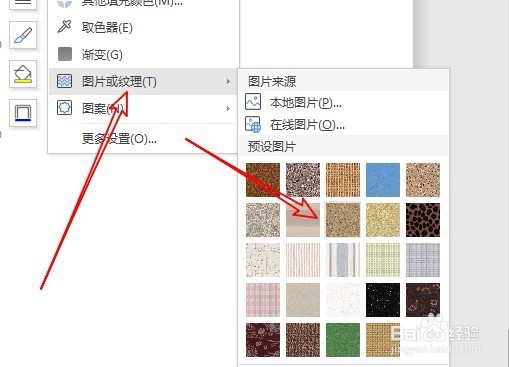
5、在弹出下拉菜单中,我们点击“图片或纹理”的下拉菜单,然后选择一个预设图片。
wps2019文档中怎么制作浮雕效果文字

6、接着我们在矩形框中输入要编辑的文字, 同时设置好文字的格式。

wps2019文档中怎么制作浮雕效果文字

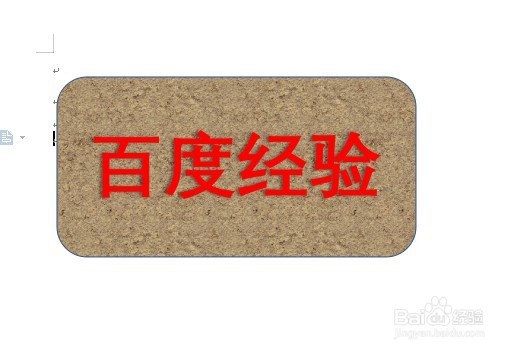
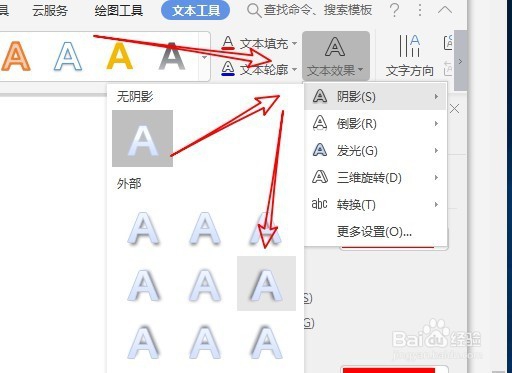
7、接着点击工具栏上的“文本效果”下拉按钮,在弹出菜单中我们选择外部阴影的图标。
wps2019文档中怎么制作浮雕效果文字

8、现在可以看到当前的文字已显示出浮雕效果了。

wps2019文档中怎么制作浮雕效果文字

  • Word文档中怎么插入漂亮的形状
  • wps里面怎么插入棱台
  • Word突出显示怎么设置
  • WPS/Word中插入形状绘制立体五角星
  • PPT怎么创建图片进入升起的效果
  • 热门搜索
    微信怎么解绑手机号 蒸糕的做法 凉拌黄瓜的做法 焖饭的家常做法 爨怎么读 鱼子酱的做法 红烧茄子的做法视频 巴沙鱼的做法 珍珠奶茶的珍珠怎么做 血压偏高怎么调理