excel快速输入1000以内的奇数

 时间:2024-10-12 12:34:15

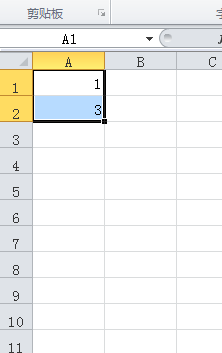
1、之前我们操作时,都是在第一列第一个单元格输入1,在第二个单元格输入3,然后选中这两个单元格
excel快速输入1000以内的奇数

2、鼠标指向选中区域的右下角,当鼠标符号变成黑色加号后,点击鼠标左键向下拖动,就自动填充了奇数,但是这样的操作方法在填充大量数据时非常麻烦

excel快速输入1000以内的奇数

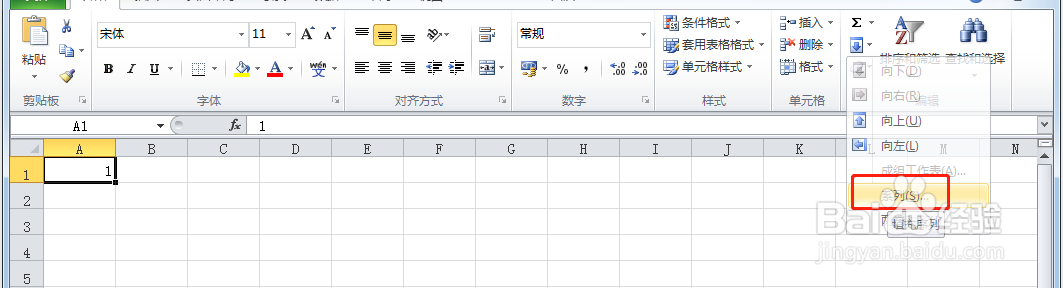
3、我们今天介绍这样一个方法,在第一个单元格输入数字1,然后选择“填充”-“系列”
excel快速输入1000以内的奇数

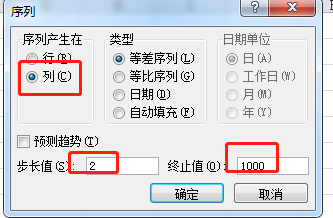
4、在打开的序列窗口中,“序列产生在”选择列,当然有可以选行,根据需要选择,步长输入2,终止输入1000
excel快速输入1000以内的奇数

5、点击确定,可以看到1000以内的奇数已经填充完成。如果要填充偶数或其他固定步长的值,也可以按照这个方法操作

excel快速输入1000以内的奇数
  • EXCEL跨表取合计高级筛选
  • Excel2016怎么自动找出表格里所有的常量
  • excel按数值区间填充颜色?
  • excel函数公式讲解【10】-MINUTE函数介绍
  • Excel基本操作-如何更改表格的格式(一)
  • 热门搜索
    罩杯怎么分 王者荣耀怎么充值 怎么冻结窗口 家常菜视频 三级大全 祛斑好方法 议论文论证方法及作用 红烧鲫鱼的家常做法 长沙有什么好吃的 动画片大全电影