1、在ps里打开要扣取的红色印章图片。
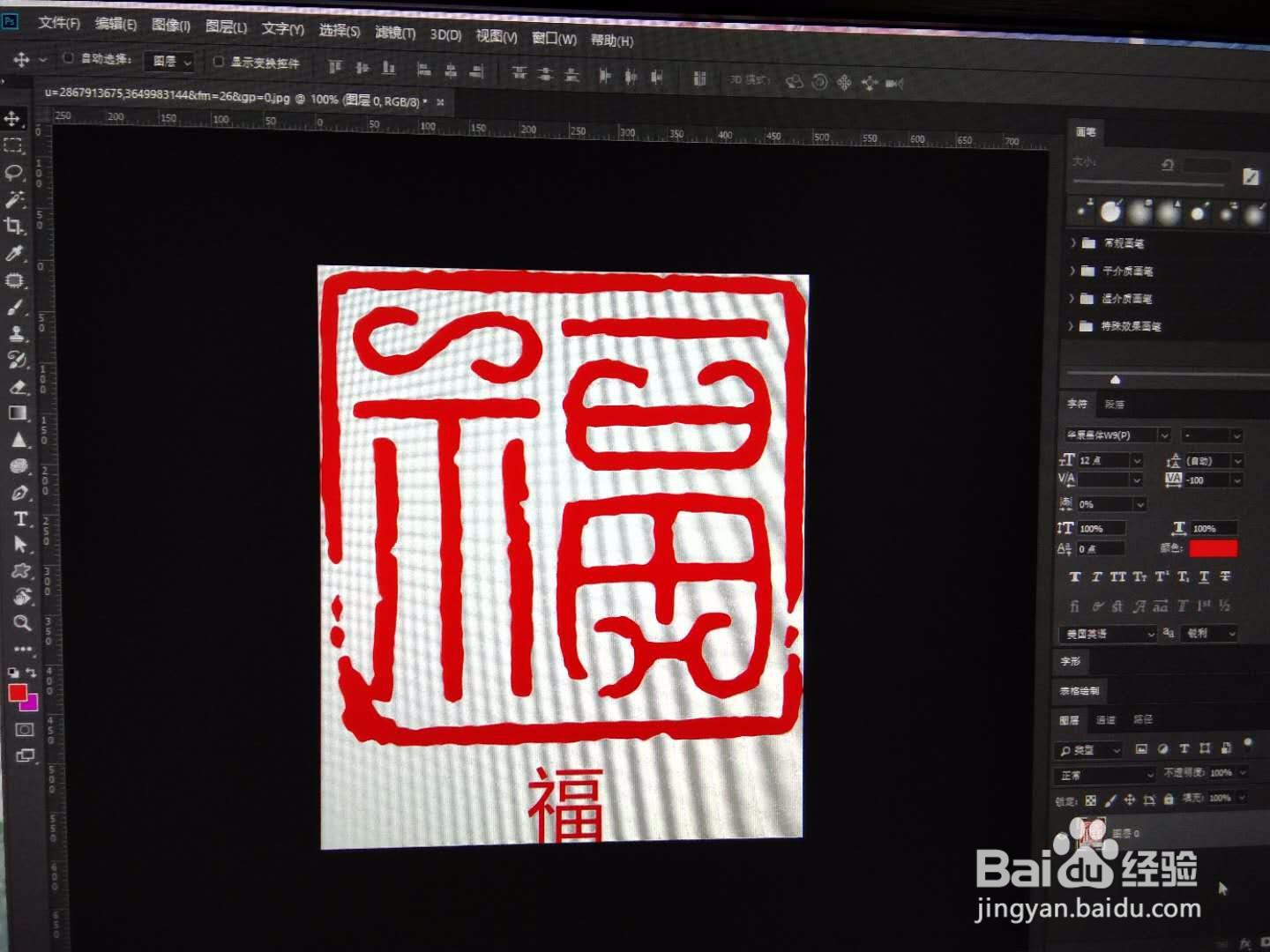
2、复制图层,在“图像”菜单里点击“调整”中的“反相”。
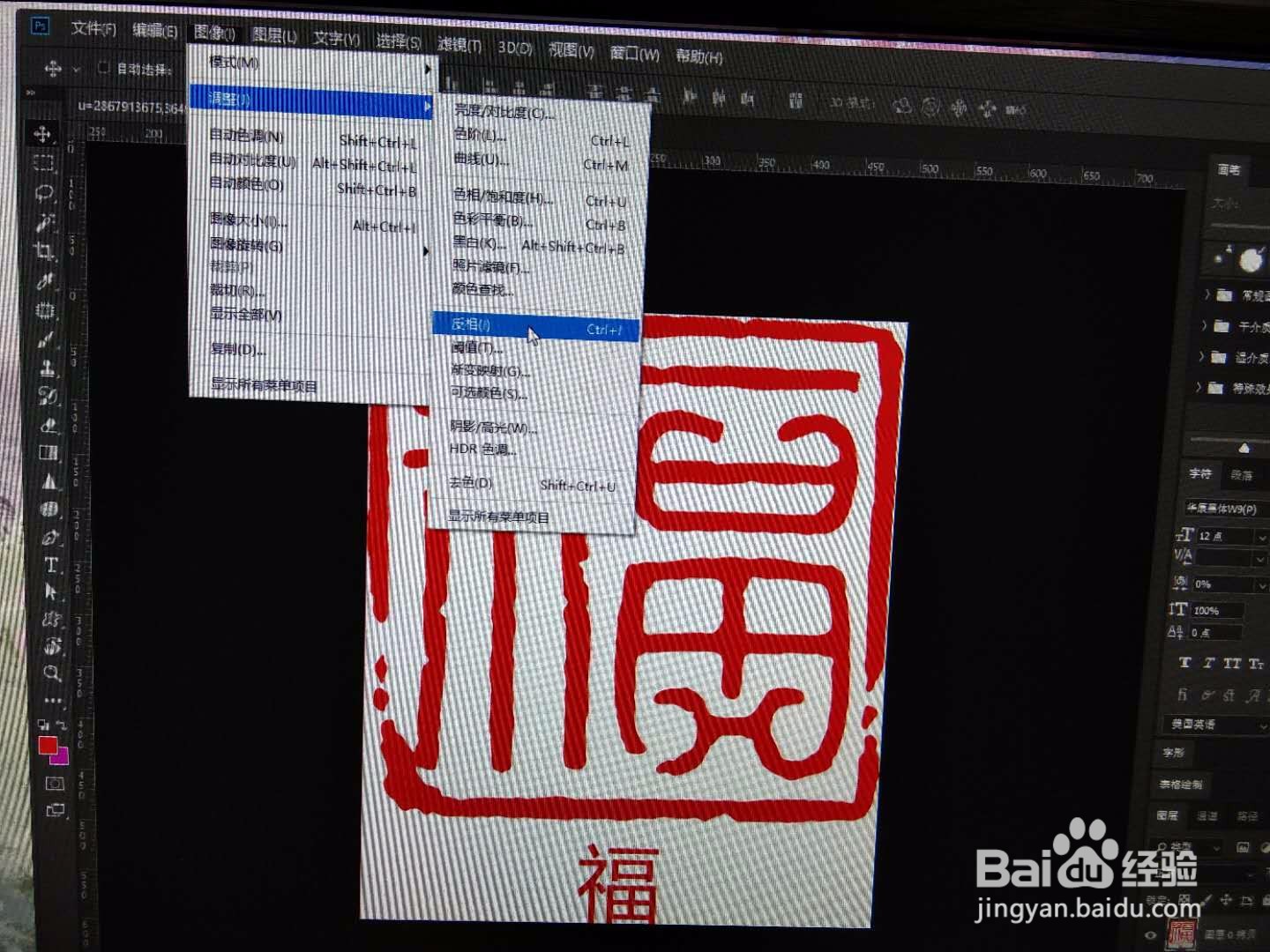
3、同时按下Alt键+Ctrl键+数字4键,或者Alt键+Ctrl键+数字5键,选中绿色或者蓝色通道。
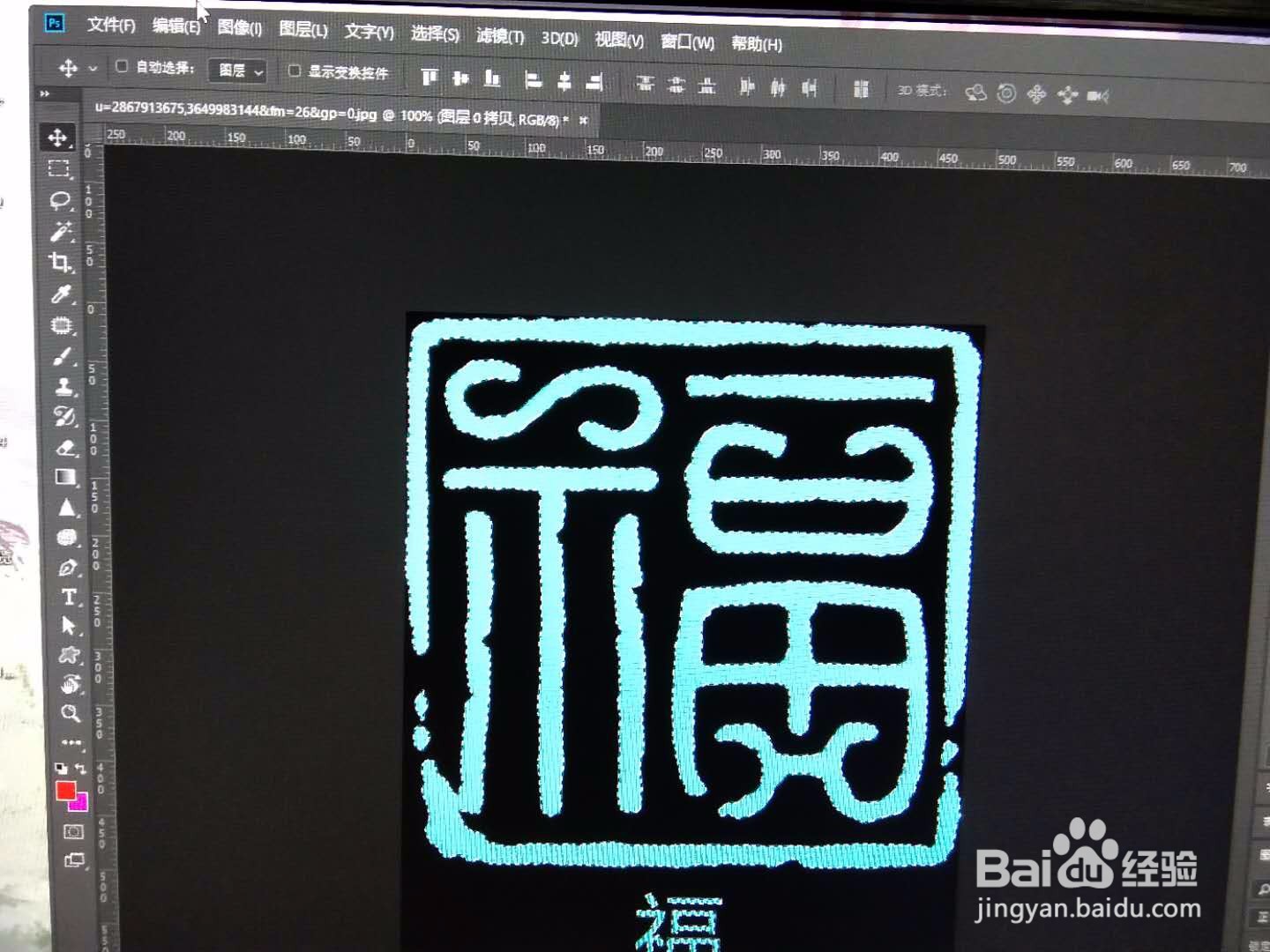
4、创建一个新图层,在“编辑”菜单里点击“填充”,把填充对话框中的“内容”选为“红色”。
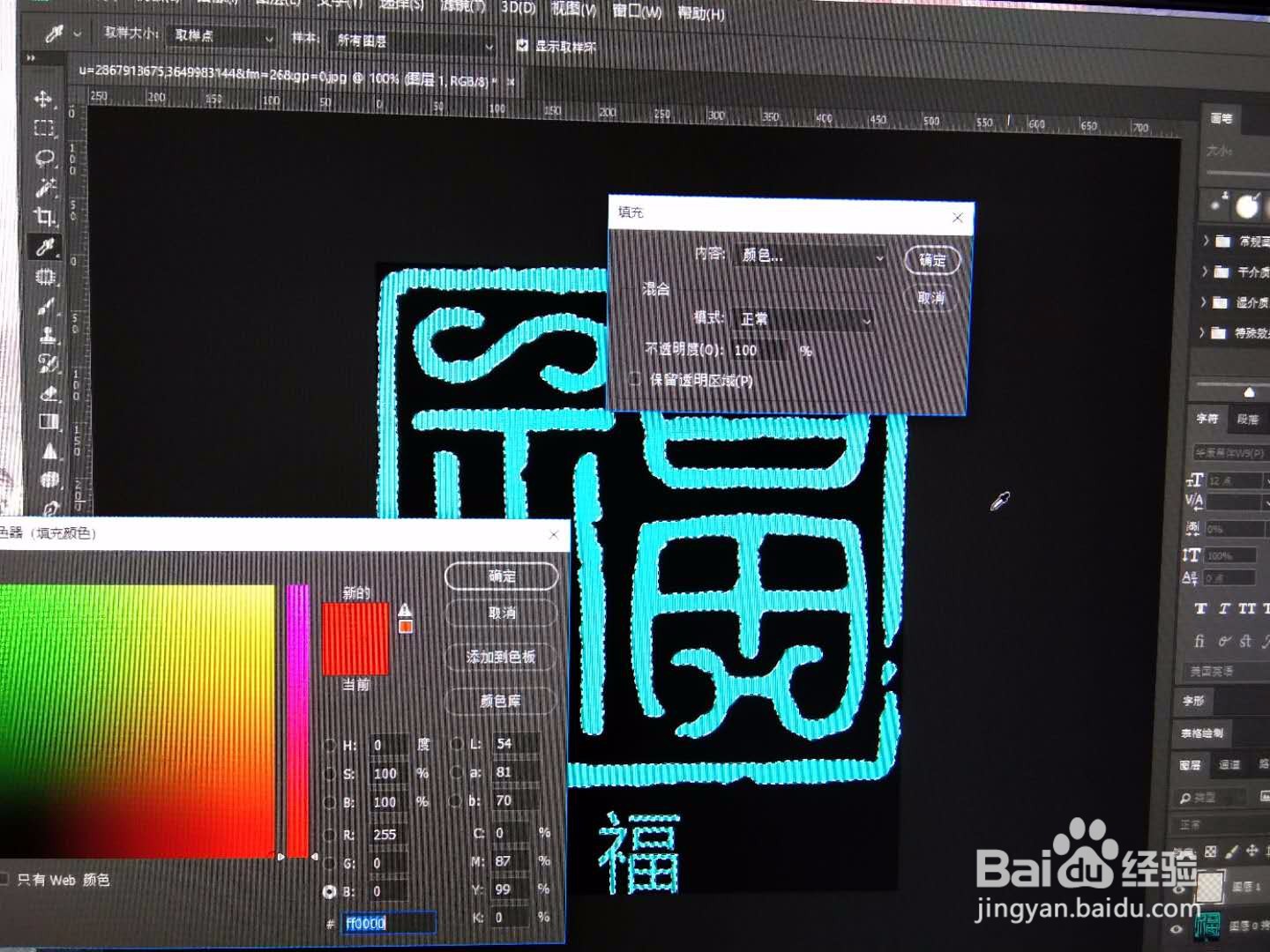
5、点击“选择”菜单,点击“取消选择”。
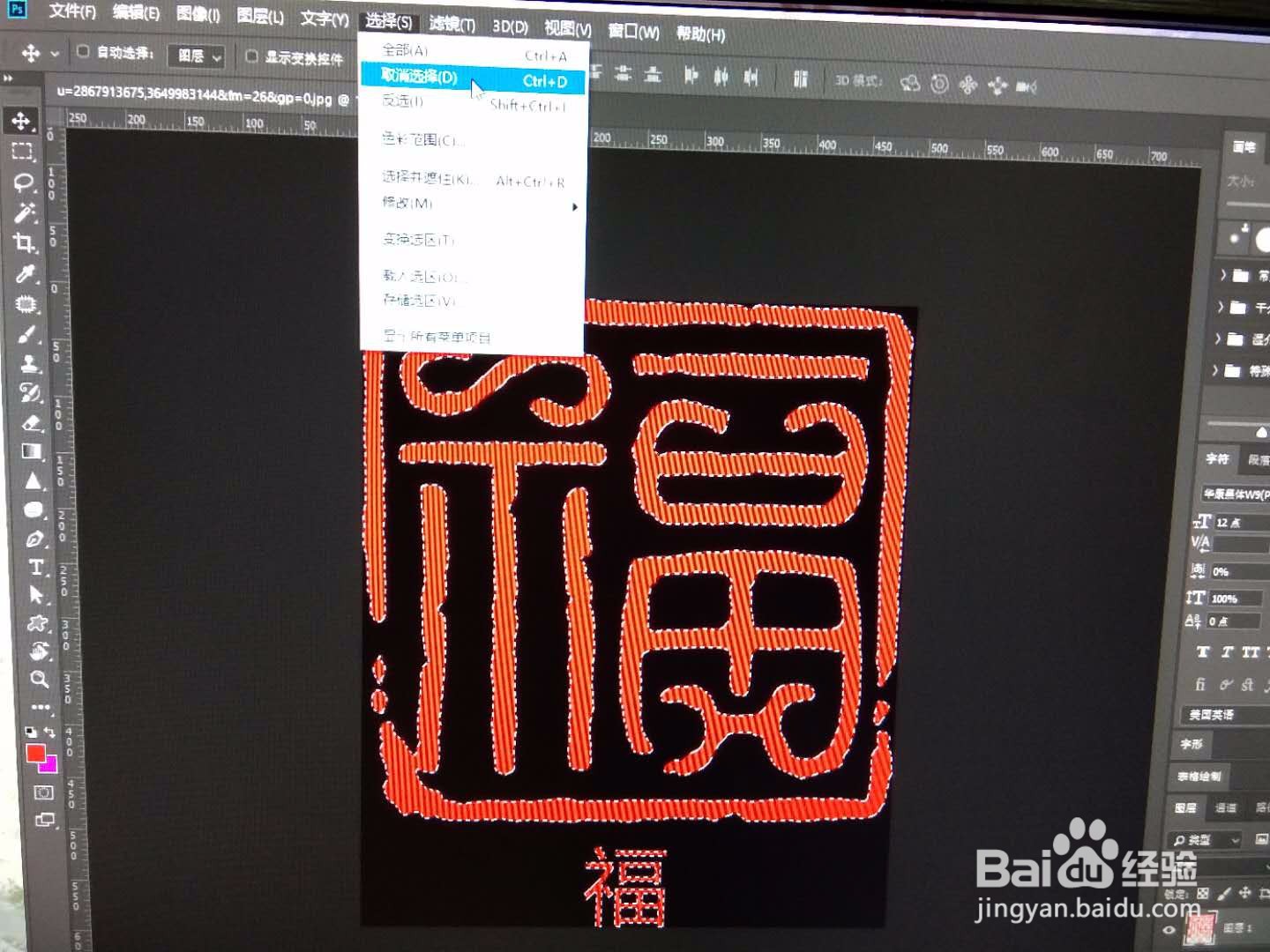
6、抠出印章图片。
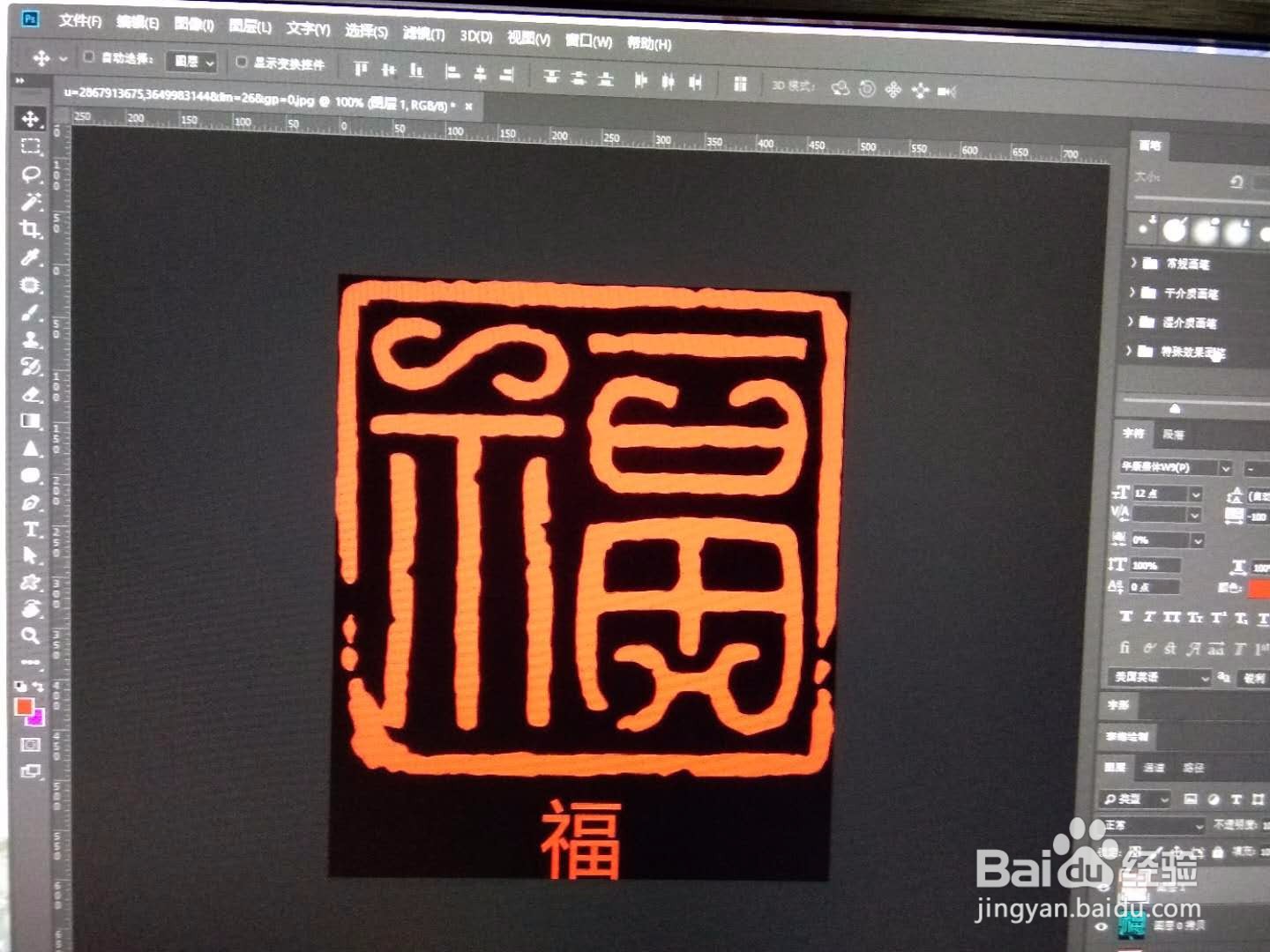
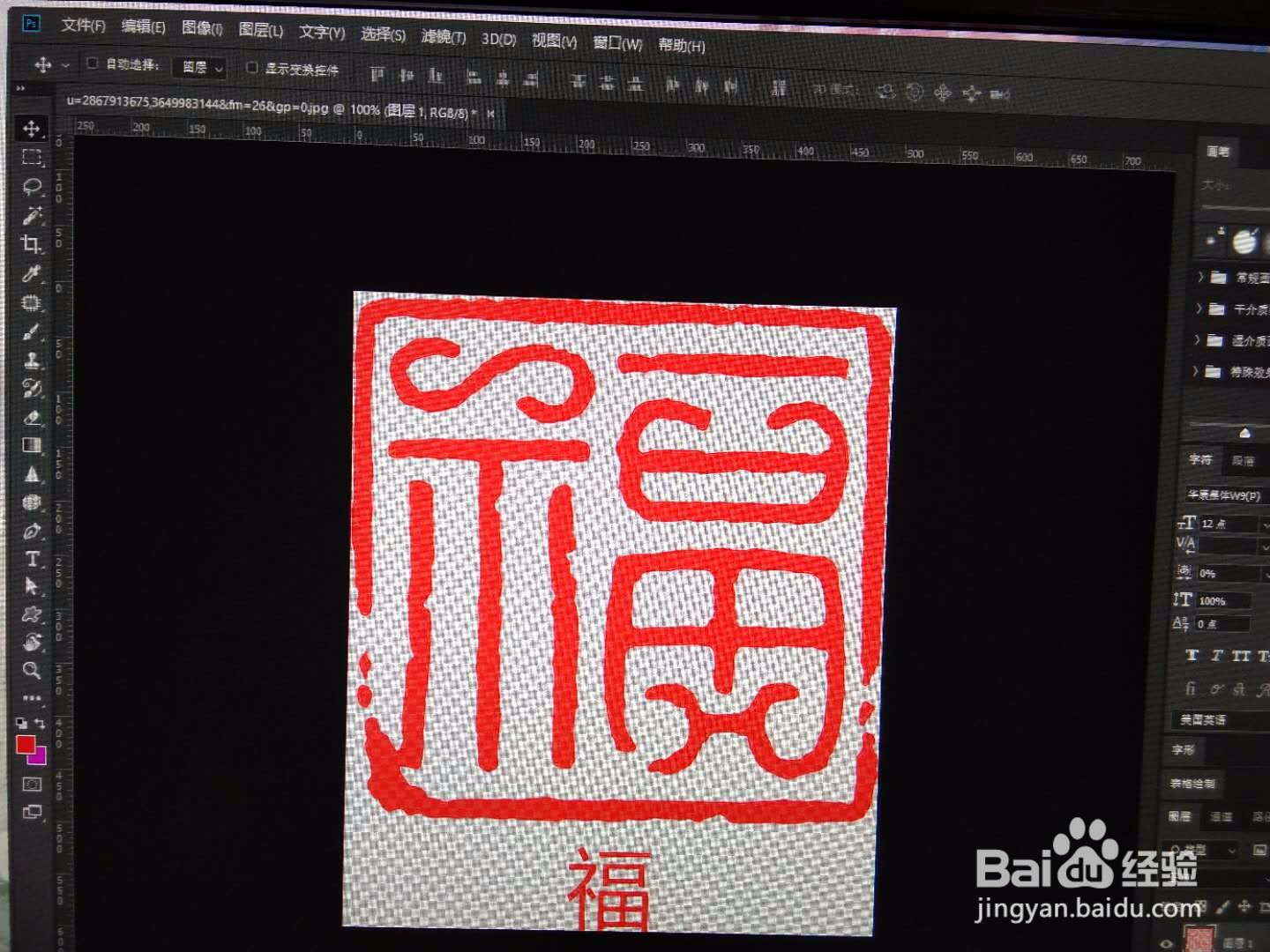
7、隐藏下方图层,这样红色印章就扣好了。
时间:2026-04-21 22:59:33
1、在ps里打开要扣取的红色印章图片。
2、复制图层,在“图像”菜单里点击“调整”中的“反相”。
3、同时按下Alt键+Ctrl键+数字4键,或者Alt键+Ctrl键+数字5键,选中绿色或者蓝色通道。
4、创建一个新图层,在“编辑”菜单里点击“填充”,把填充对话框中的“内容”选为“红色”。
5、点击“选择”菜单,点击“取消选择”。
6、抠出印章图片。
7、隐藏下方图层,这样红色印章就扣好了。
