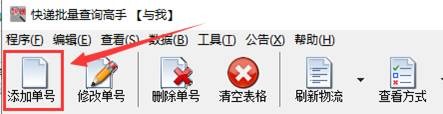
1、运行快递批量查询高手,登录后,选择主界面上的“添加单号”功能
2、弹出对话框,将多个单号复制进去,一行一个

3、单击保存,各个单号正在被一一保存着
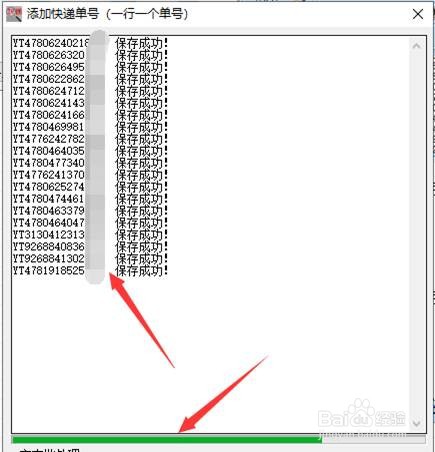
4、全部保存后,软件开始自动查询物流
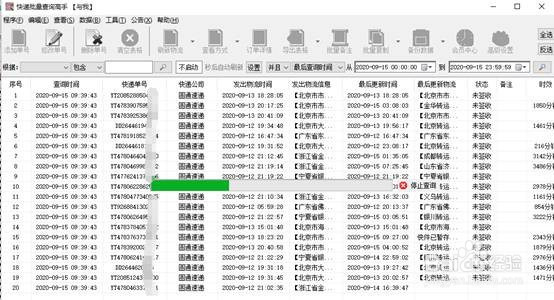
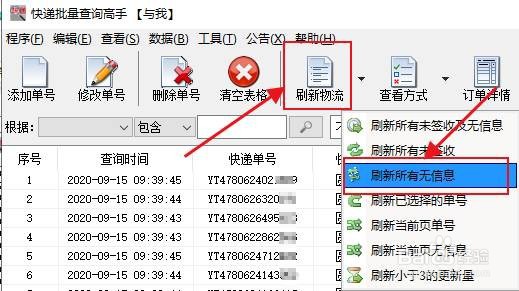
5、如果没有一次查询完所有单号,可多点几次“刷新物流”中的“刷新所有无信息”功能
1、等全部查询完所有单号,单击软件上方的“导出表格”功能
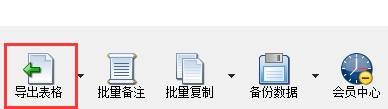
2、显示出下拉列表,选择“导出当前所有主表记录”,当然其他选项也可以,根据自己需要啦

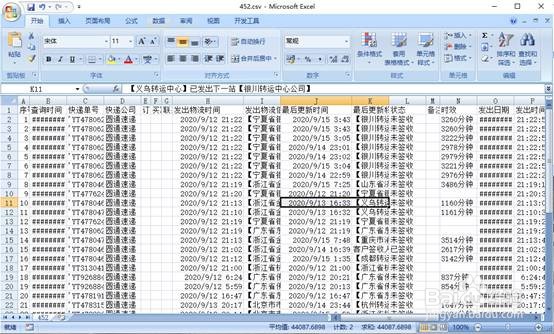
3、在所弹出的对话框中,为表格命名,以及选好保存位置
时间:2026-04-23 18:19:48
1、运行快递批量查询高手,登录后,选择主界面上的“添加单号”功能
2、弹出对话框,将多个单号复制进去,一行一个
3、单击保存,各个单号正在被一一保存着
4、全部保存后,软件开始自动查询物流
5、如果没有一次查询完所有单号,可多点几次“刷新物流”中的“刷新所有无信息”功能
1、等全部查询完所有单号,单击软件上方的“导出表格”功能
2、显示出下拉列表,选择“导出当前所有主表记录”,当然其他选项也可以,根据自己需要啦
3、在所弹出的对话框中,为表格命名,以及选好保存位置
