1、打开演示用表格。切换到页面布局选项卡。
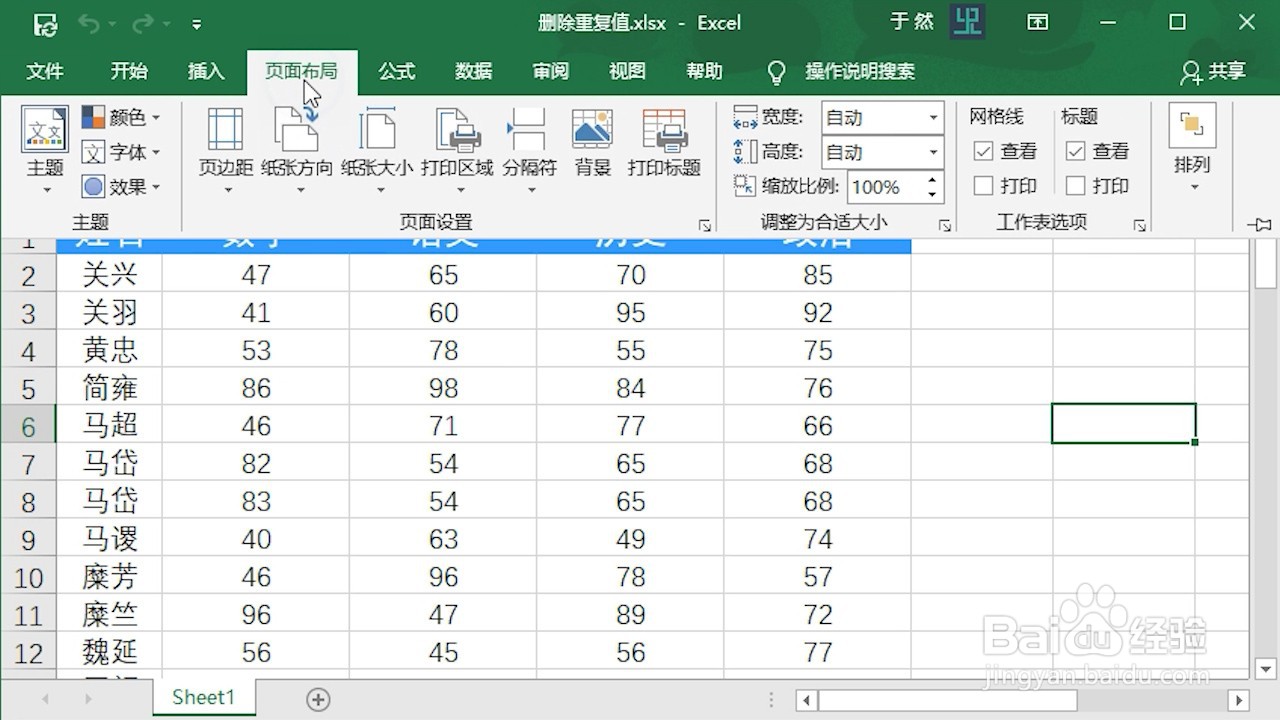
2、当网格的“查看”选项勾选时,表示网格为视图显示可见。也就是在编辑时可见


3、当标题的“查看”选项被勾选时,表示标题在编辑时可见


4、可以点击“文件”-“更多” - “打印”,打开打印预览,观看打印效果。
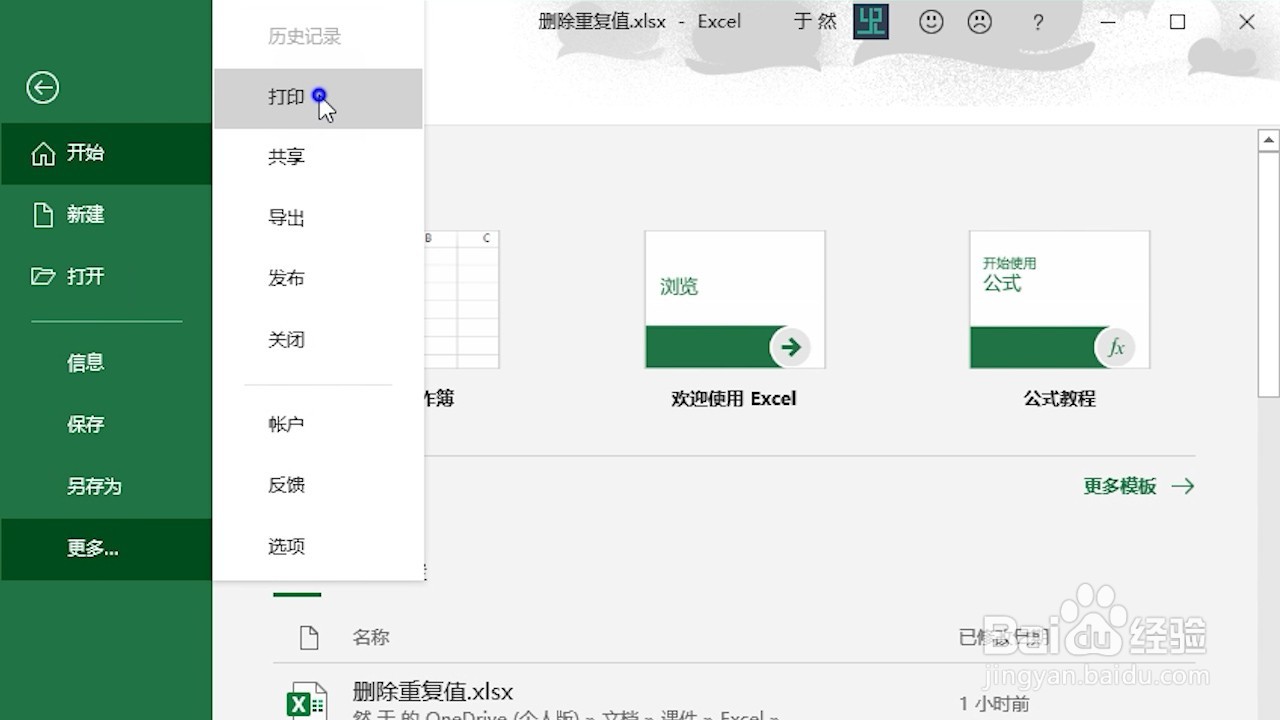
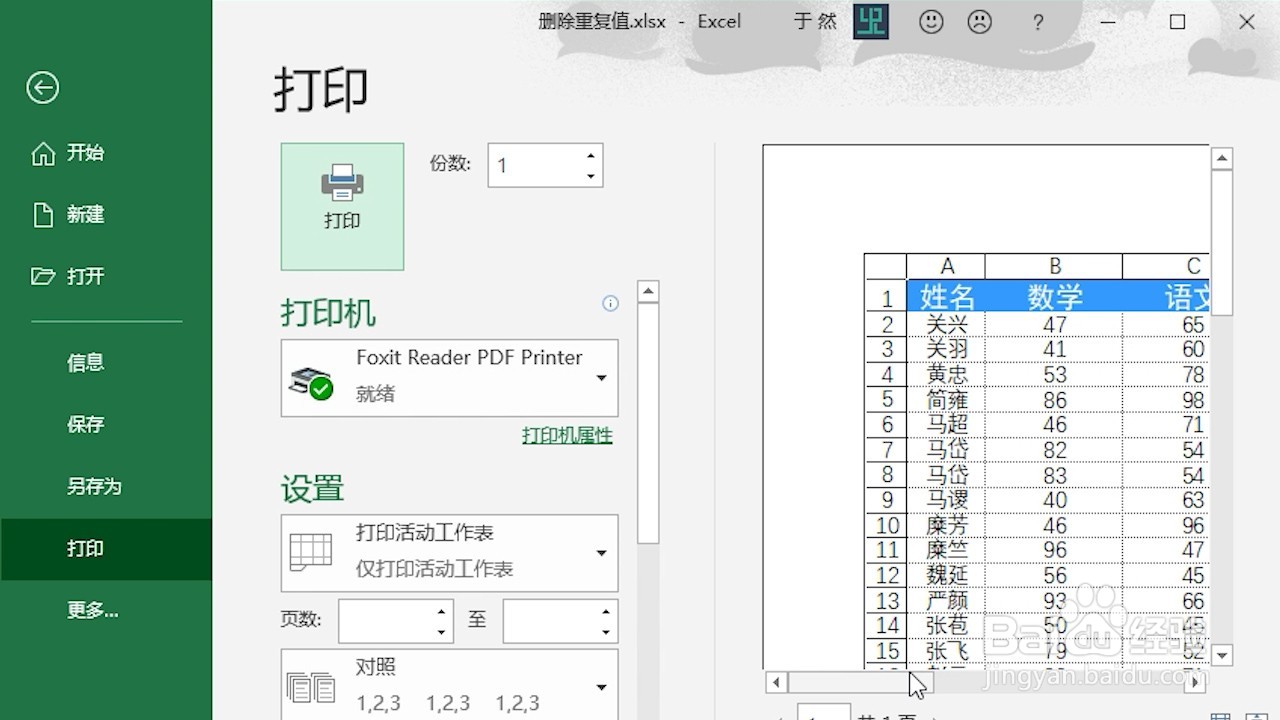
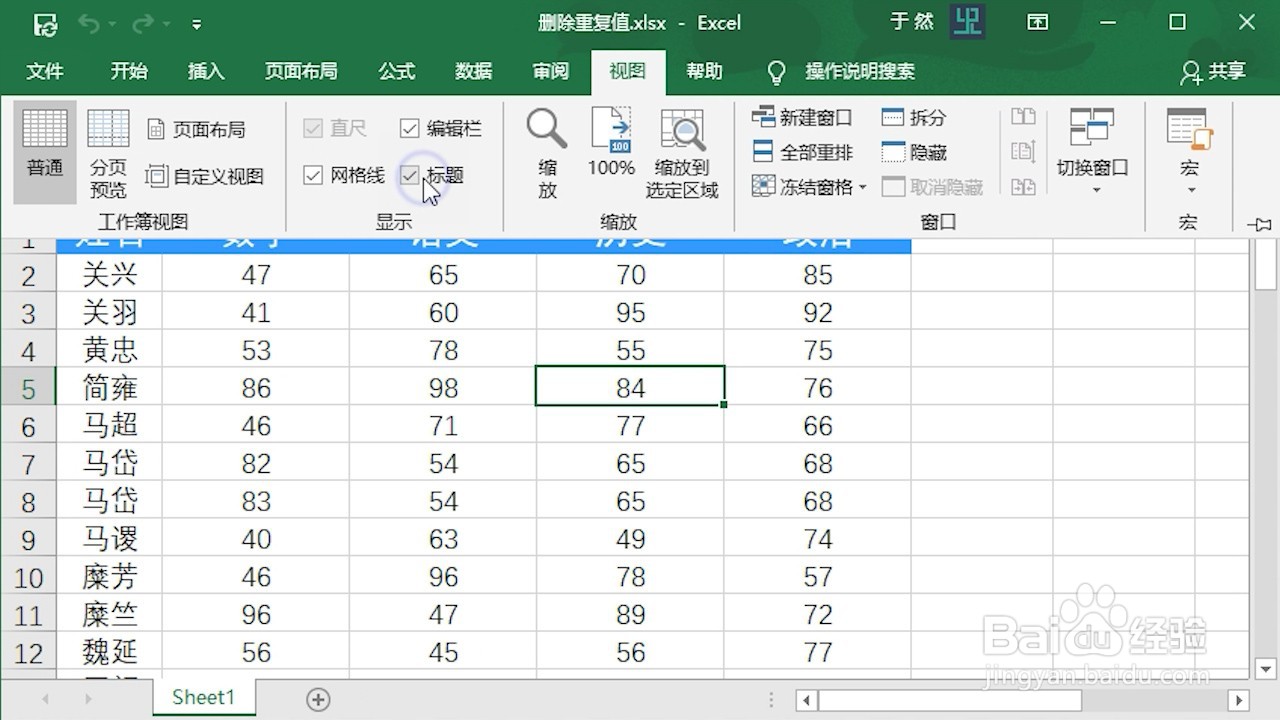
5、还可以通过“视图”选项卡,“显示”工具组来设置网格和标题的显示。不过在“视图”现象卡中只能设置视图显示,不能设置打印显示。
6、设置好后,可以使用打印预览,来观察效果是否是自己想要的。

时间:2026-05-03 08:16:55
1、打开演示用表格。切换到页面布局选项卡。
2、当网格的“查看”选项勾选时,表示网格为视图显示可见。也就是在编辑时可见
3、当标题的“查看”选项被勾选时,表示标题在编辑时可见
4、可以点击“文件”-“更多” - “打印”,打开打印预览,观看打印效果。
5、还可以通过“视图”选项卡,“显示”工具组来设置网格和标题的显示。不过在“视图”现象卡中只能设置视图显示,不能设置打印显示。
6、设置好后,可以使用打印预览,来观察效果是否是自己想要的。
