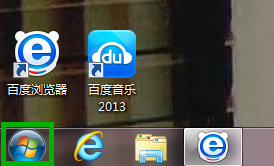
1、首先打开桌面开始按钮图标
2、点击菜单的“控制面板”

3、在控制面板设置界面,选择“Bitlocker驱动器加密”选项

4、这里就出现了你的硬盘驱动器盘符,选择你想加密的分区点击“启用 Bitlocker”

5、然后设置你的加密密码

6、将秘钥保存到一个地方方便存取
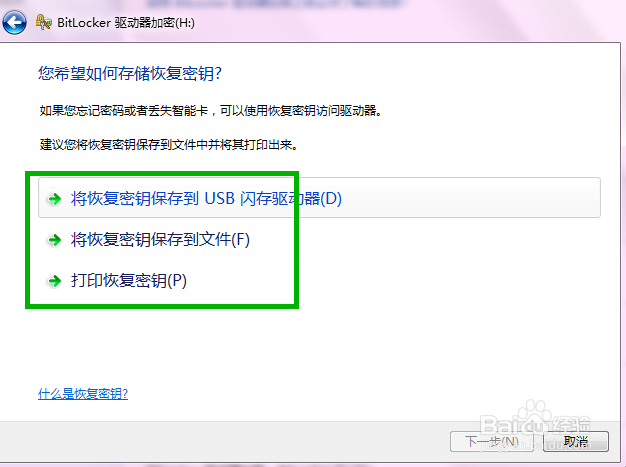
7、最后将再询问你是否启用加密

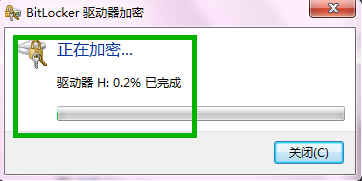
8、点击启用加密,就会对你的硬盘数据进行加密了
时间:2026-04-22 12:18:59
1、首先打开桌面开始按钮图标
2、点击菜单的“控制面板”
3、在控制面板设置界面,选择“Bitlocker驱动器加密”选项
4、这里就出现了你的硬盘驱动器盘符,选择你想加密的分区点击“启用 Bitlocker”
5、然后设置你的加密密码
6、将秘钥保存到一个地方方便存取
7、最后将再询问你是否启用加密
8、点击启用加密,就会对你的硬盘数据进行加密了
