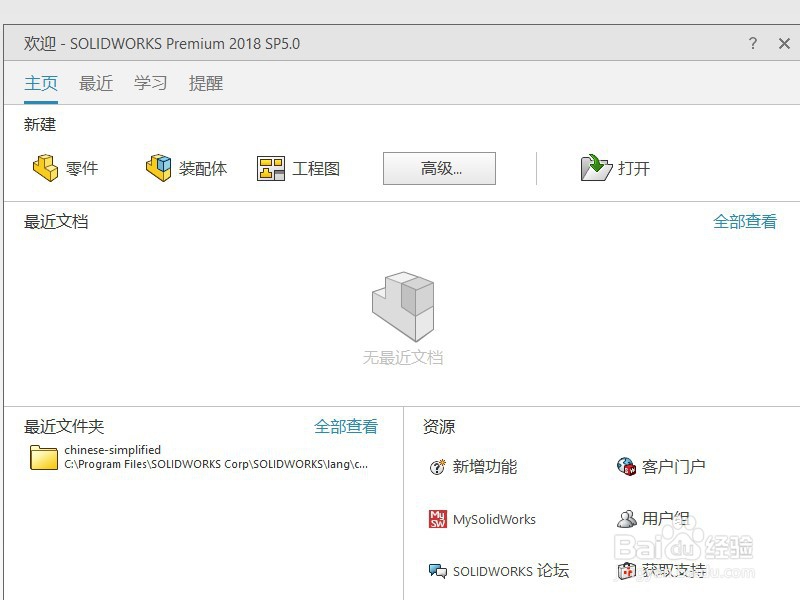
1、首先需要下载安装最新版本的SOLIDWORKS 2018

2、软件打开之后,然后选择新建工程图
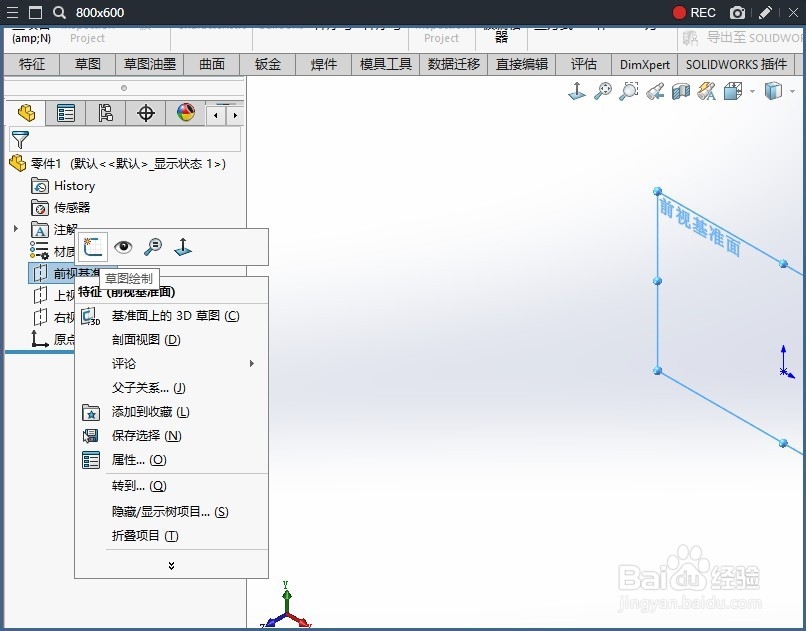
3、接着我们在前视基准面上点击鼠标,右键新建草图
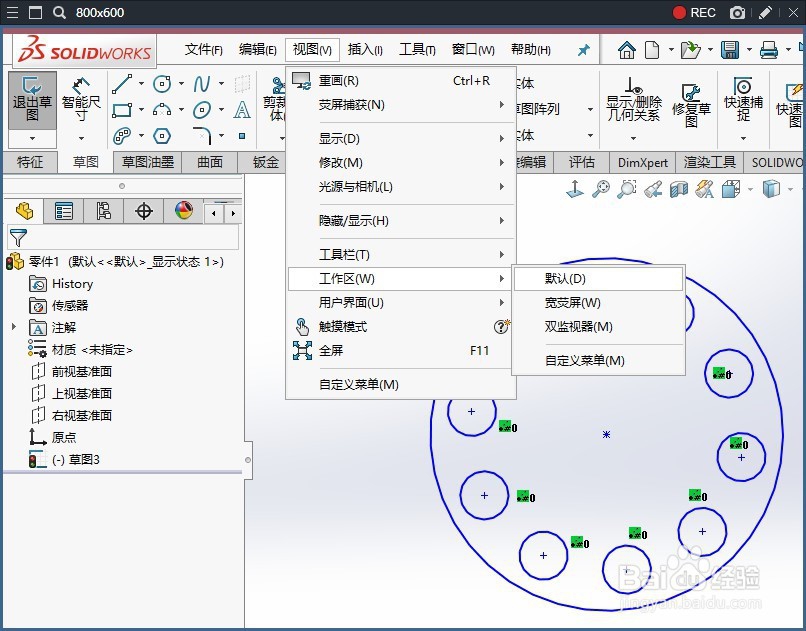
4、点击页面最上方菜单栏当中的视图

5、在打开的下拉列表中,我们选择工作区

6、然后在工作区的二级下拉列表当中,我们选择默认布局,这样整个工作区的布局就变为原来默认的布局了
时间:2026-04-25 13:35:57
1、首先需要下载安装最新版本的SOLIDWORKS 2018
2、软件打开之后,然后选择新建工程图
3、接着我们在前视基准面上点击鼠标,右键新建草图
4、点击页面最上方菜单栏当中的视图
5、在打开的下拉列表中,我们选择工作区
6、然后在工作区的二级下拉列表当中,我们选择默认布局,这样整个工作区的布局就变为原来默认的布局了
