苹果手机IOS13如何清理微信存储空间?

 时间:2026-02-14 19:09:50

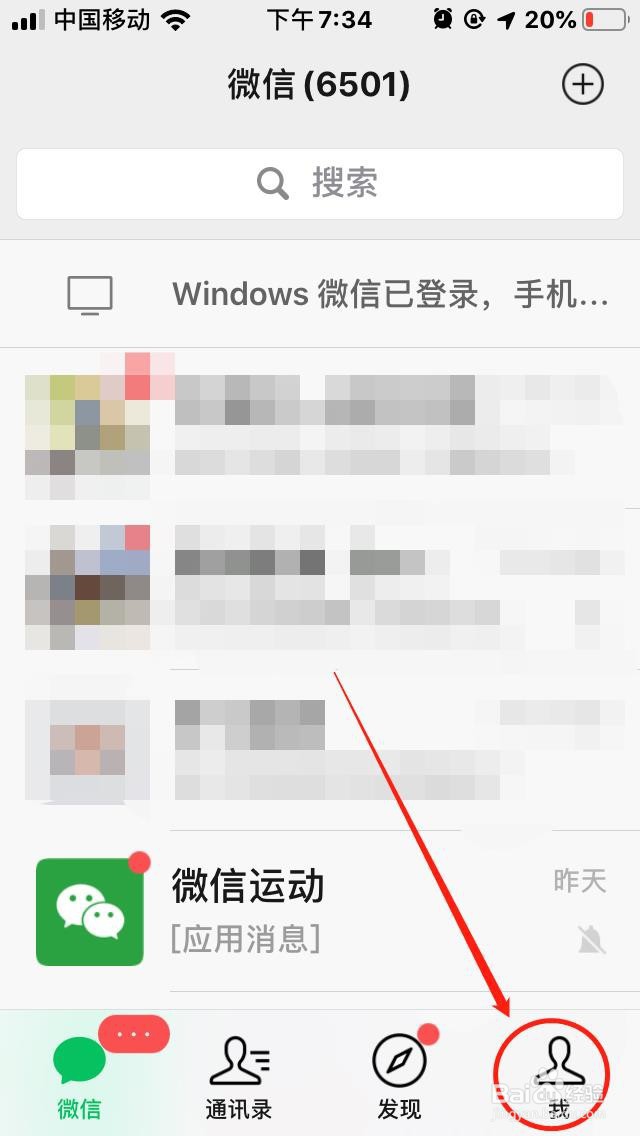
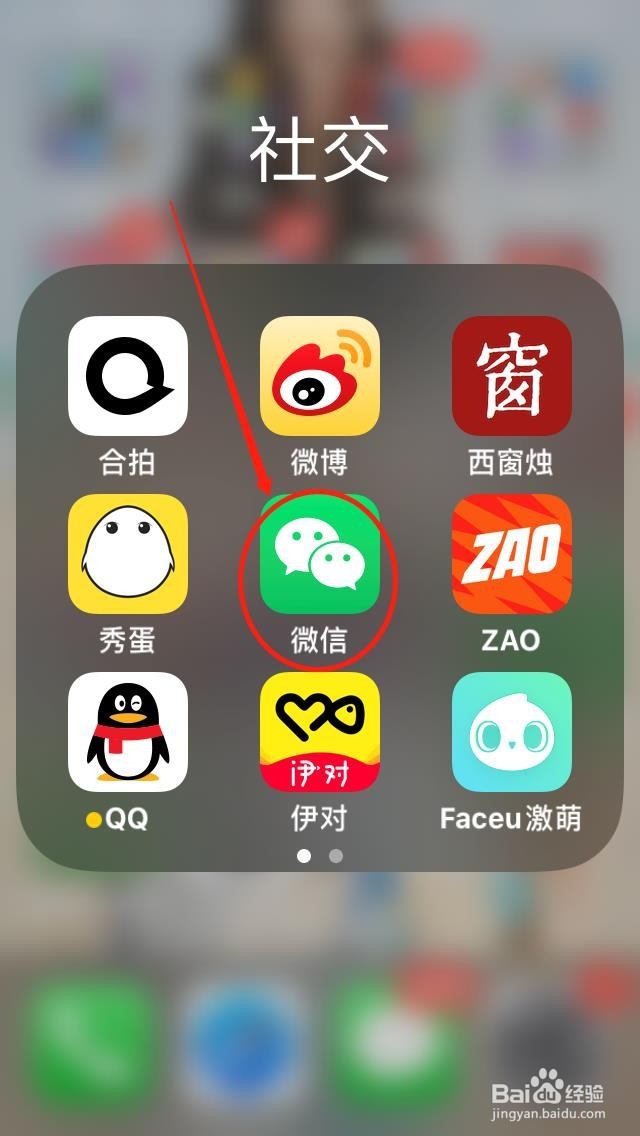
1、点击手机桌面“微信”图标,进入“微信”app。
苹果手机IOS13如何清理微信存储空间?

2、在“微信”首页,点击右下角“我”,进入“个人页面”。

苹果手机IOS13如何清理微信存储空间?

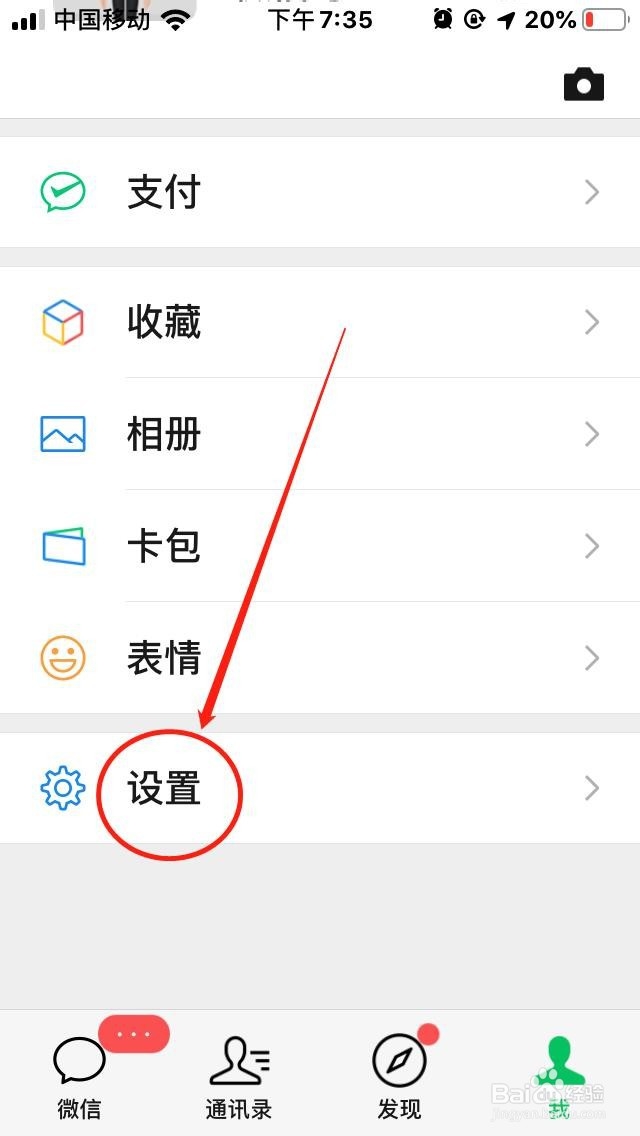
3、在“个人页面”,点击“设置”,进入“设置页面”。

苹果手机IOS13如何清理微信存储空间?

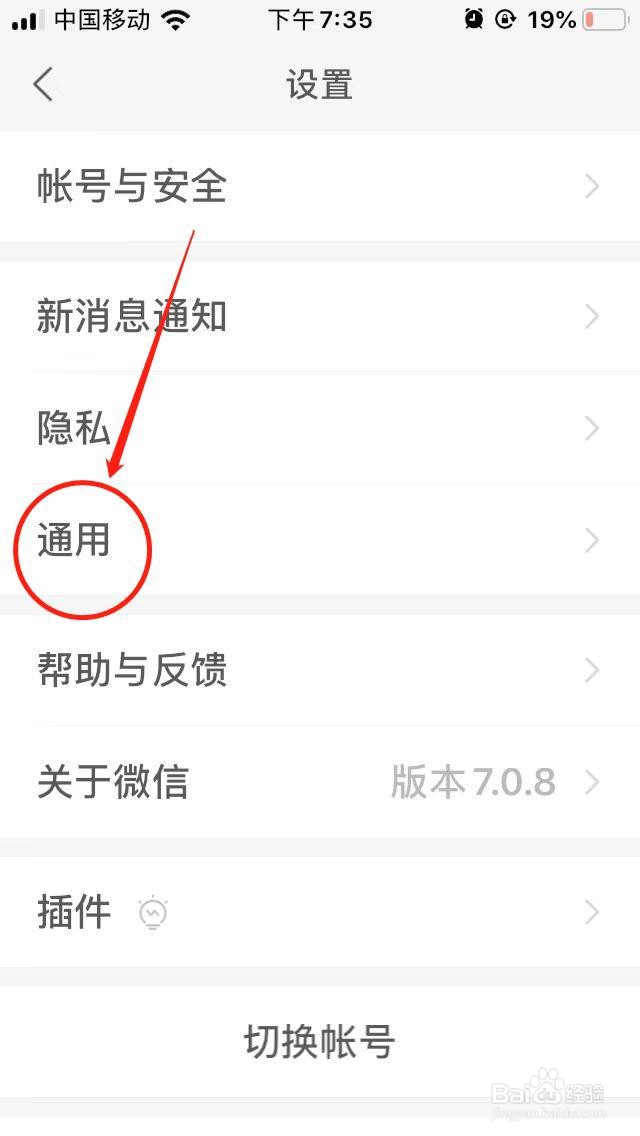
4、在“设置页面”,点击“通用”,进入“通用页面”。

苹果手机IOS13如何清理微信存储空间?

5、在“通用页面”,点击“存储空间”,需要一定时间等待计算存储空间,如下图所示。

苹果手机IOS13如何清理微信存储空间?

苹果手机IOS13如何清理微信存储空间?

苹果手机IOS13如何清理微信存储空间?

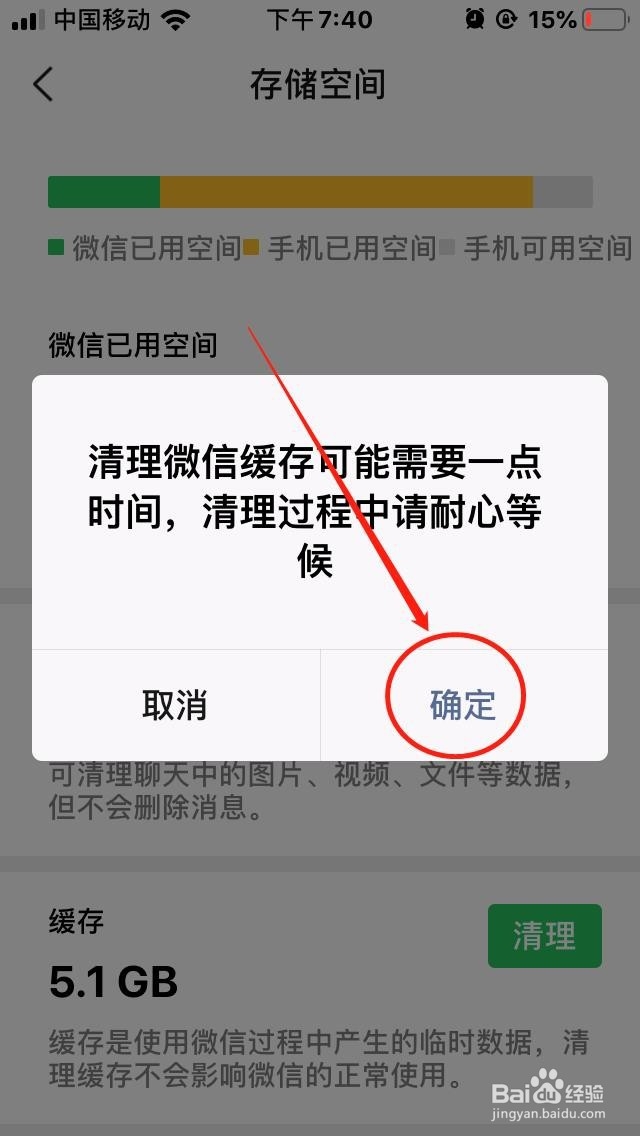
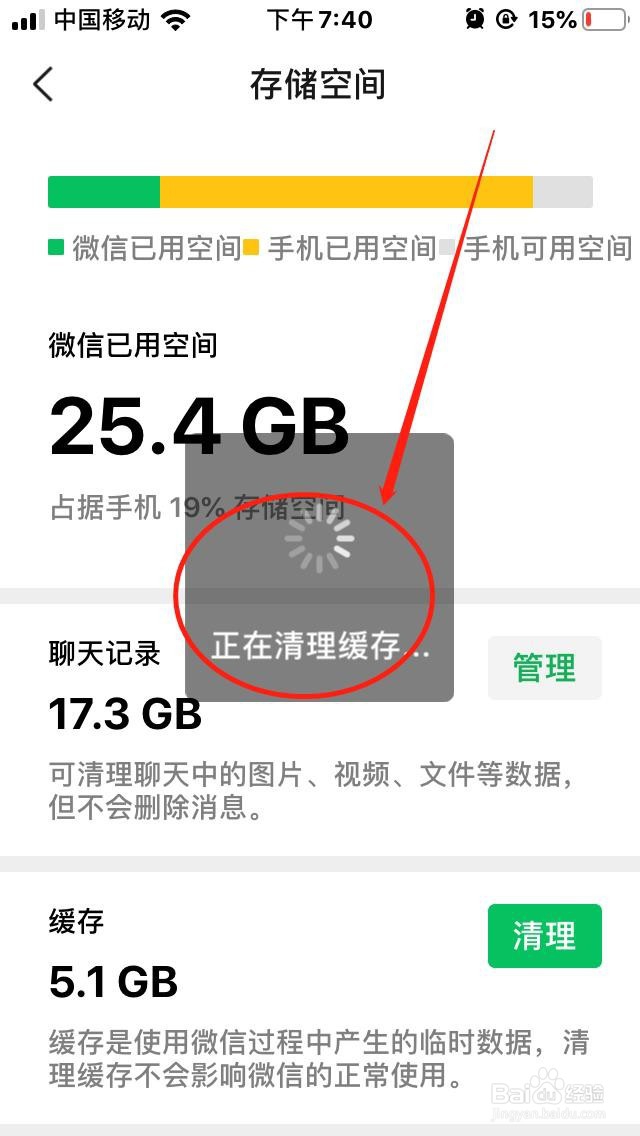
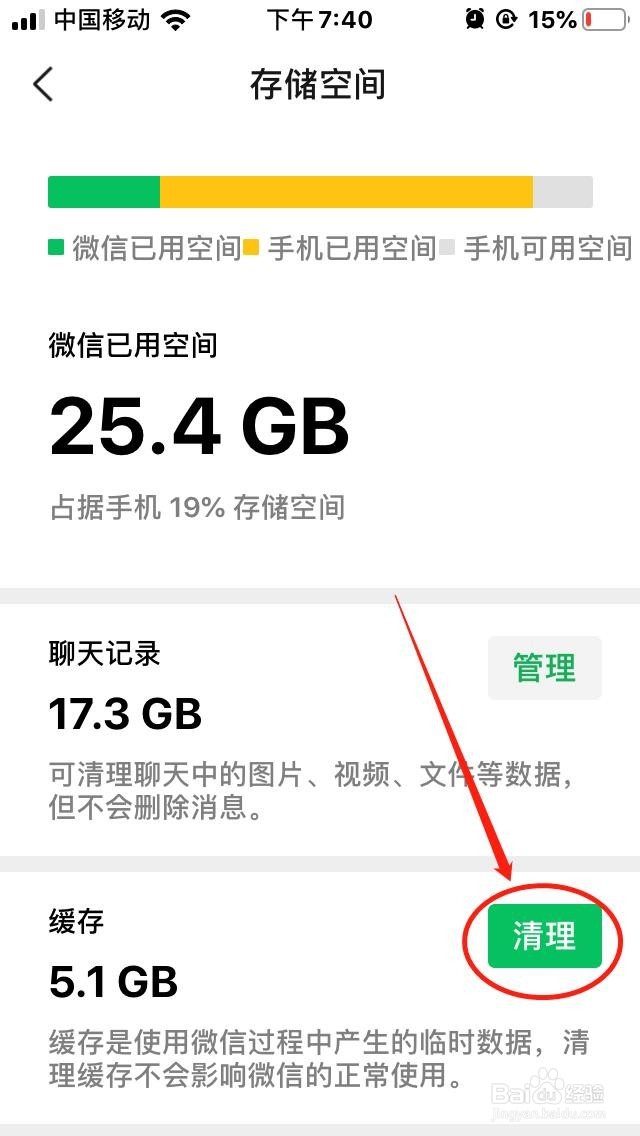
6、“存储空间”计算完毕后,点击“缓存”后面的“清理”——“确定”,即可清理微信大量缓存。微信缓存是置微信使用过程中产生的临时数据,清理后不会影响正常使用。
苹果手机IOS13如何清理微信存储空间?

苹果手机IOS13如何清理微信存储空间?

苹果手机IOS13如何清理微信存储空间?

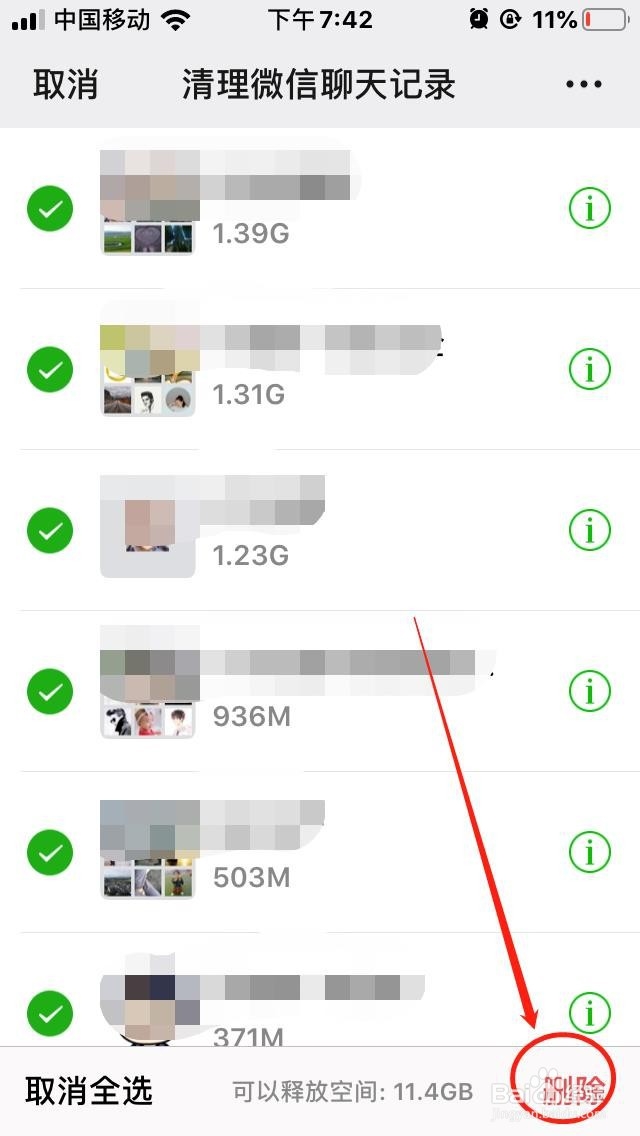
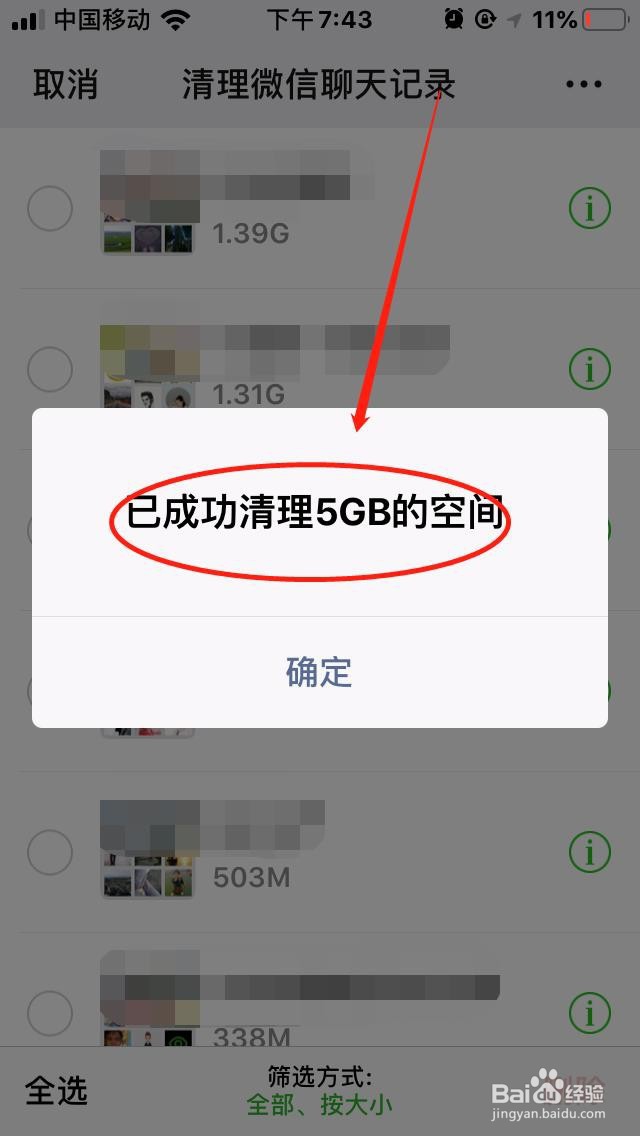
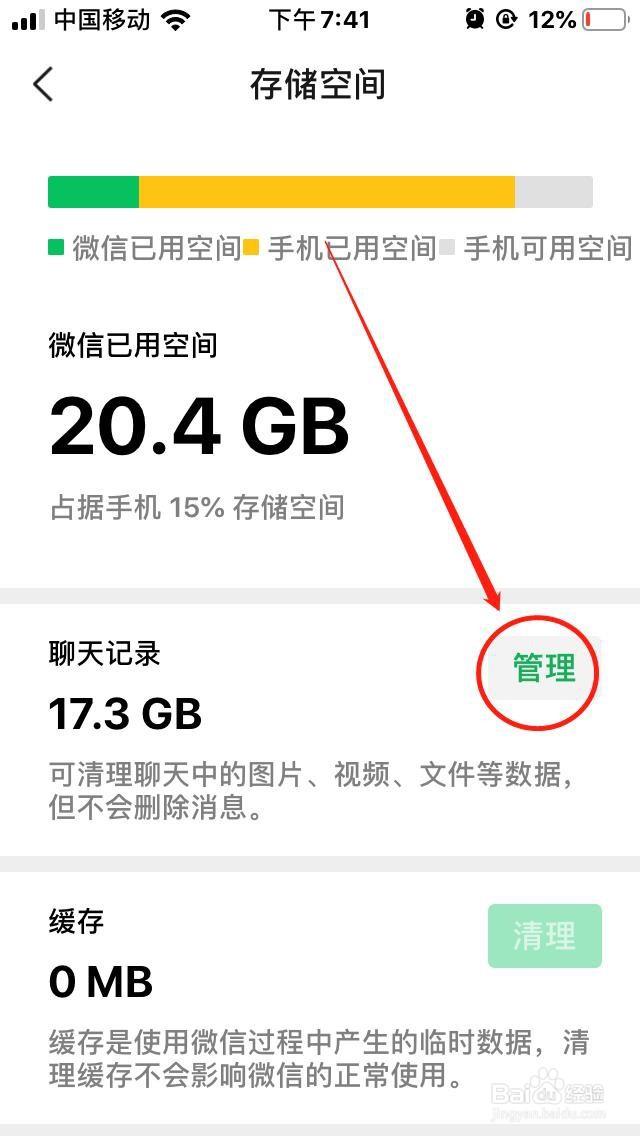
7、同样,点击“聊天记录”后面的“管理”,可“全选”或“部分选择”,然后点击“删除”,即可清理“全部”或“部分”微信聊天记录,从而节省大量空间。
苹果手机IOS13如何清理微信存储空间?

苹果手机IOS13如何清理微信存储空间?

苹果手机IOS13如何清理微信存储空间?

苹果手机IOS13如何清理微信存储空间?

  • 苹果怎么清理微信缓存和垃圾清理
  • iphone手机微信缓存怎么清理
  • 苹果手机微信怎么清理内存
  • 苹果手机怎么清理微信内存
  • 苹果手机微信清理了还是内存不足
  • 热门搜索
    怎么把图片做成视频 统计方法 香菇的做法大全 糖醋鱼的家常做法 大连艺术学院怎么样 abab式词语大全 田园诗词大全100首 儿童玩具大全 山楂糕的做法家常做法 美的豆浆机怎么用