怎么批量删除Exce表中的数字

 时间:2026-04-21 18:39:35

1、首先打开一篇插入了不合适数字的表格。

怎么批量删除Exce表中的数字

2、打开之后,选中需要批量删除数字的行,选择复制。

怎么批量删除Exce表中的数字

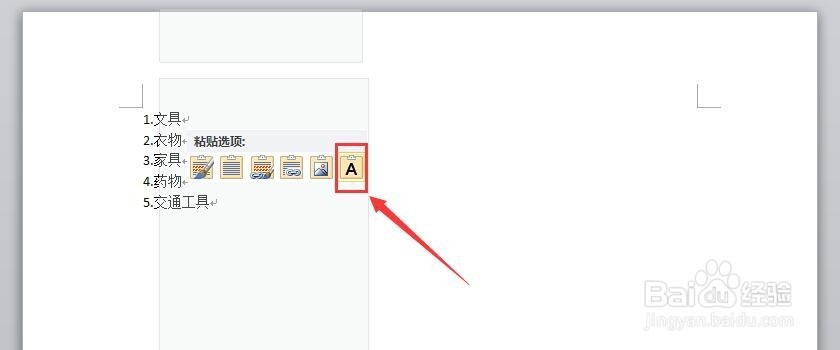
3、接下来打开一篇空白WORD文档,将刚刚复制的一行粘贴到文档中,选择只粘贴文字即可。
怎么批量删除Exce表中的数字

4、全部选中WORD中刚刚粘贴来的一行内容,点击"替换"。

怎么批量删除Exce表中的数字

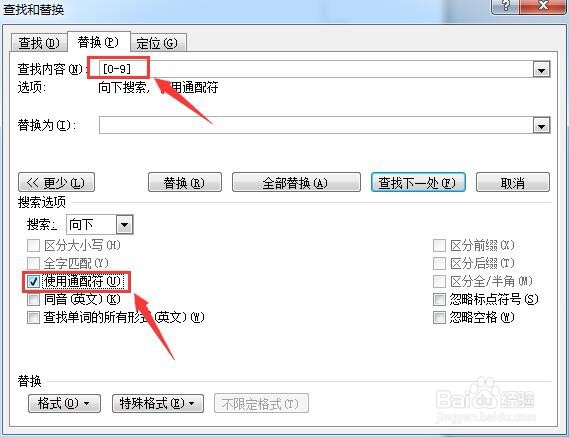
5、在“替换”的“查找内容”中输入“[0-9]”,“替换为”里不输入任何内容,展开“更多”,勾选“使用通配符”,再点击“全部替换”。
怎么批量删除Exce表中的数字

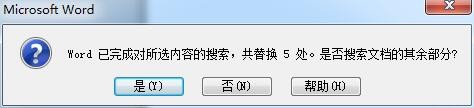
6、在随后弹出的提示框中,点击“是”,完成删除数字。

怎么批量删除Exce表中的数字

怎么批量删除Exce表中的数字

7、但是还有字符“.”没有删除,接下来将“.”删除。在“查找内容”中输入“.”,“替换为”里不输入任何内容,展开“更多”,取消勾选“使用通配符”,再点击“全部替换”即可。

怎么批量删除Exce表中的数字

8、再将WORD中的内容粘贴到表格中的相应位置即可,选择匹配目标格式的粘贴。

怎么批量删除Exce表中的数字

  • Excel如何快速实现删除数字
  • Excel如何快速批量仅删除数字
  • 如何用Excel将单元格中的数字都删除
  • Excel怎么批量删除数据中的数字部分
  • excel怎么批量删除数据中的数字
  • 热门搜索
    刘国梁事件是怎么回事 肌酐偏高怎么治疗 檐怎么读 耳鸣是什么原因引起的怎么治疗 幸福树怎么养 我的世界小麦怎么种 淋巴结节怎么治疗 胡辣汤怎么做 兔宝宝板材怎么样 凉拌西兰花怎么做好吃