1、选中需要操作的单元格区域
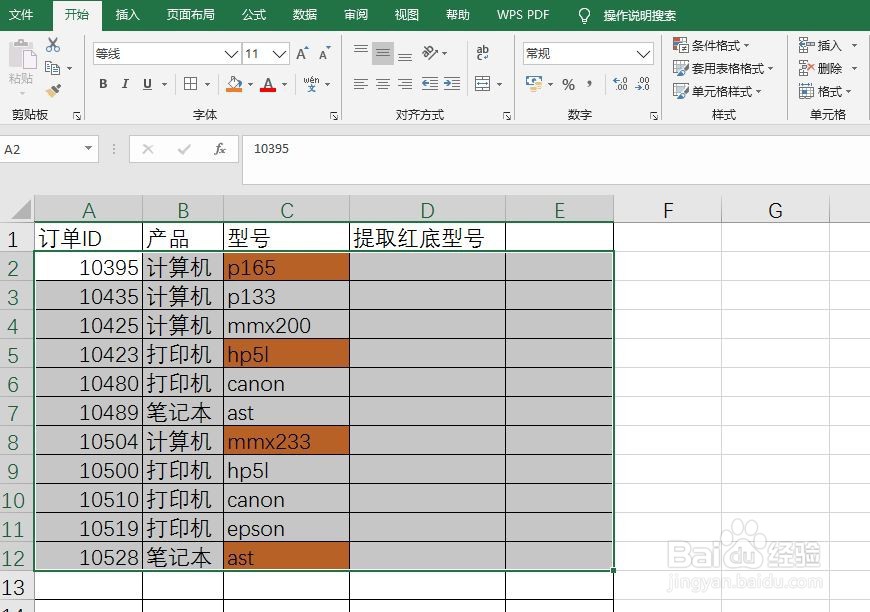
2、单击“数据”选项卡下的“排序”按钮

3、在对话框中“型号”列进行“单元格颜色”按红色排序

4、将红色单元格复制到新列,使用Ctrl+C、Ctrl+Alt+v组合键,在弹出的对话框中选择数值

5、点击确定按钮,效果如下图所示

6、选中需要排序的区域,按照编号进行排序
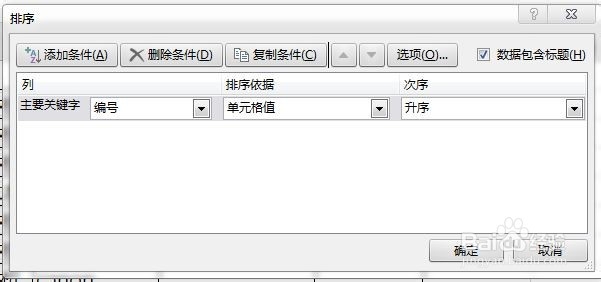
7、点击确定,红色单元格中的数据即被提取出来

时间:2026-04-23 08:00:16
1、选中需要操作的单元格区域
2、单击“数据”选项卡下的“排序”按钮
3、在对话框中“型号”列进行“单元格颜色”按红色排序
4、将红色单元格复制到新列,使用Ctrl+C、Ctrl+Alt+v组合键,在弹出的对话框中选择数值
5、点击确定按钮,效果如下图所示
6、选中需要排序的区域,按照编号进行排序
7、点击确定,红色单元格中的数据即被提取出来
