1、嗨,今天我们来轻松学PS之对齐图层
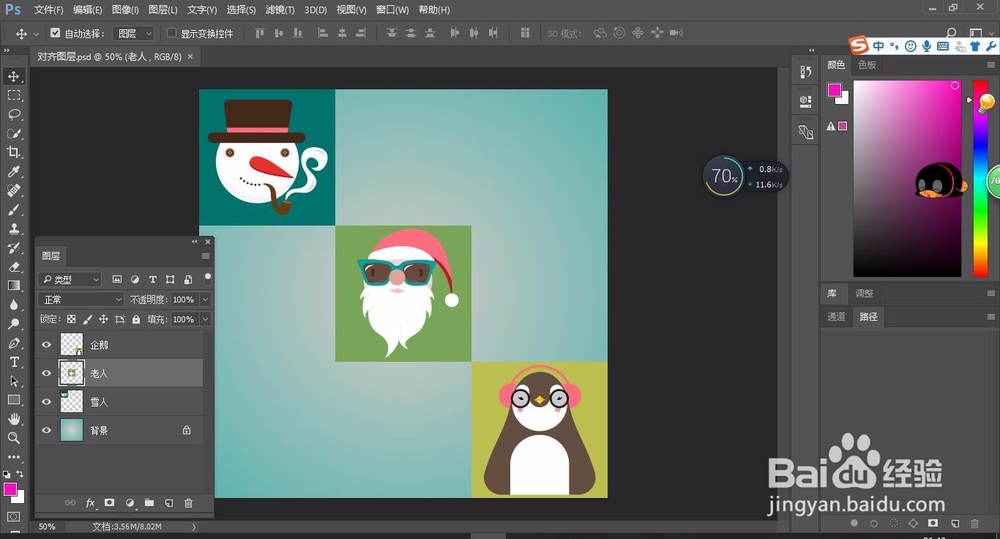
2、选中三图层,然后在图层菜单里的对齐,有6种对齐可选
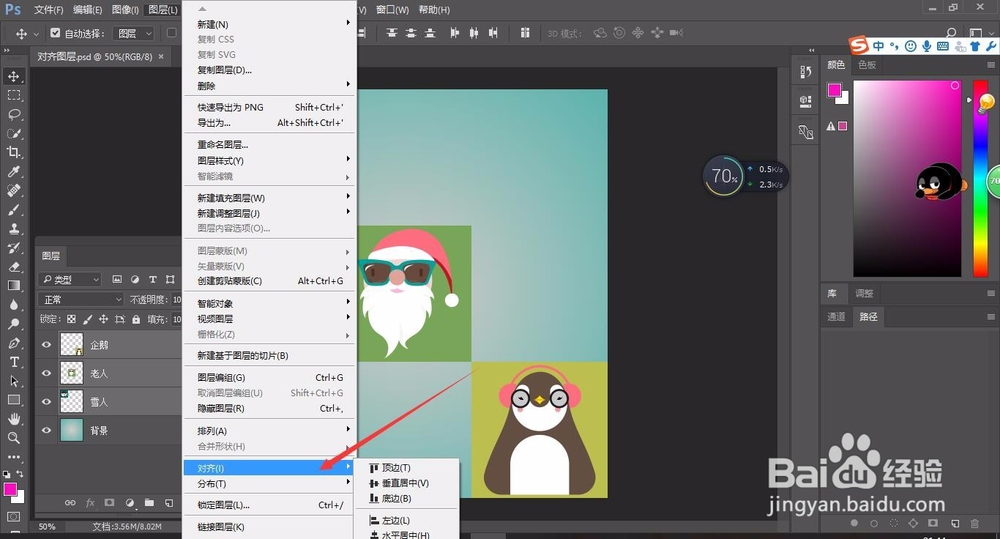
3、选中三图层,点击移动工具,属性栏6种对齐点顶对齐
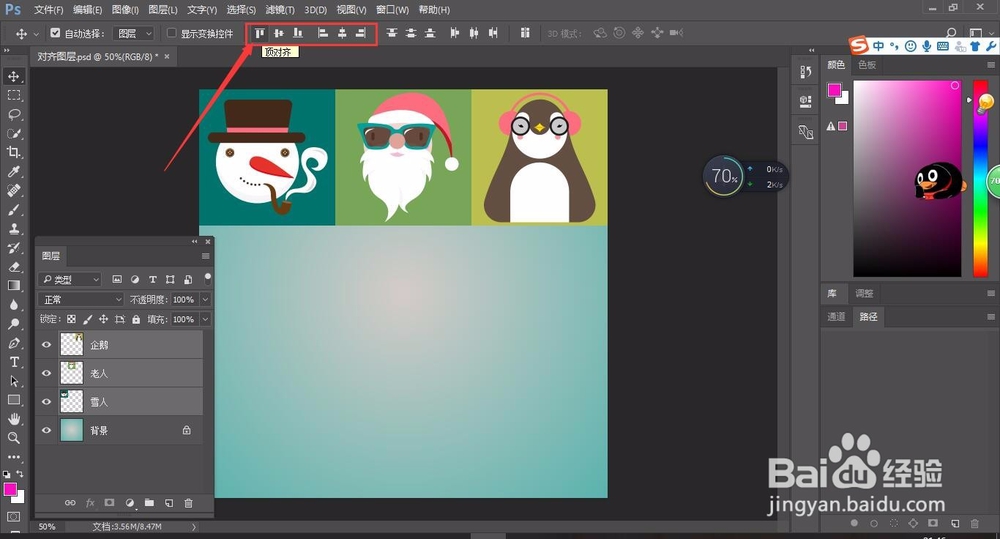
4、按CTRL+Z撤销,垂直居中对齐如图
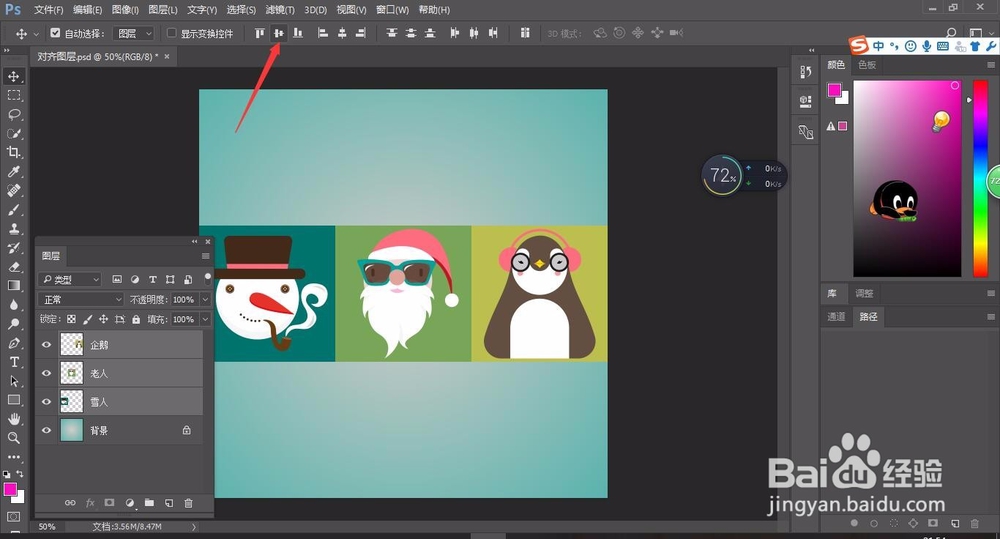
5、按CTRL+Z撤销,低对齐如图
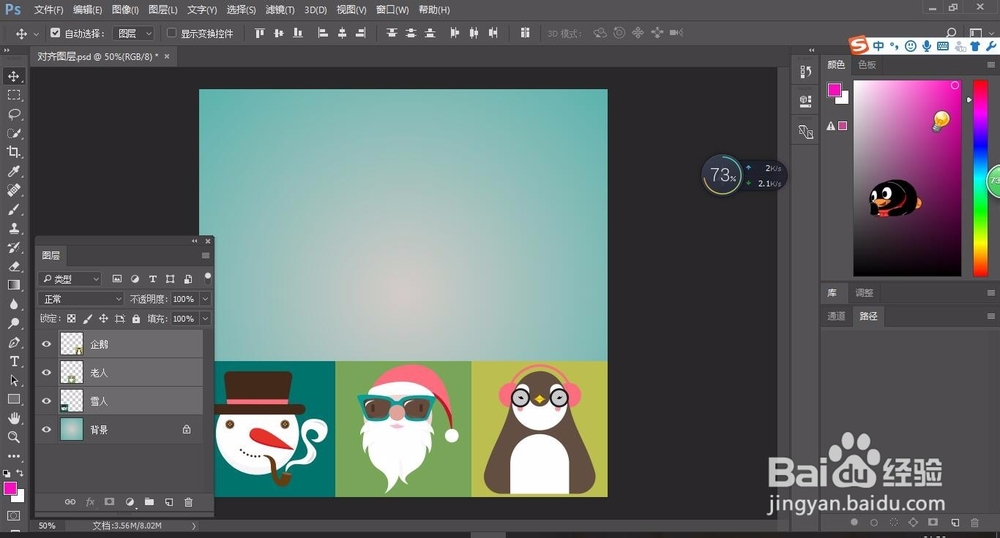
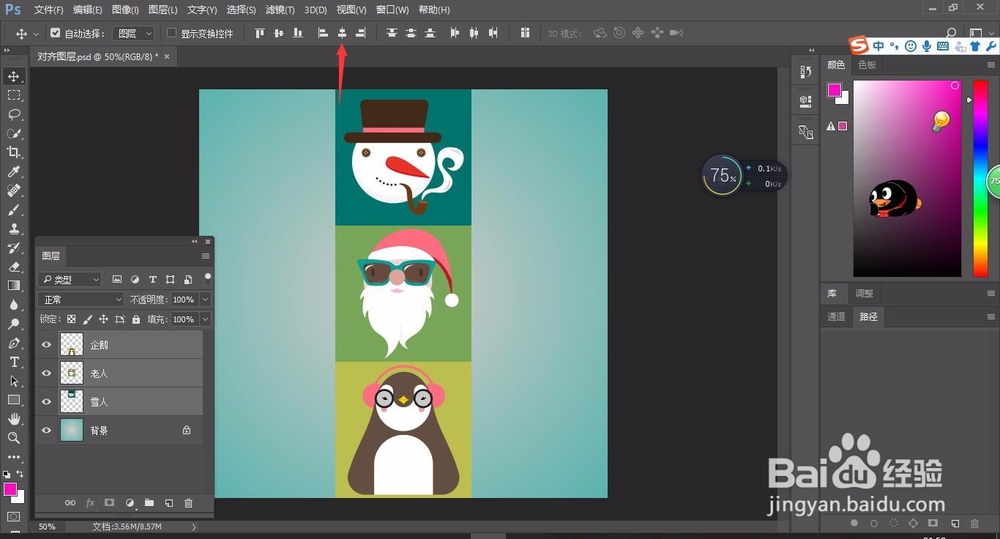
6、水平居中如图,左对齐和右对齐也比较容易,大家可以试试
Thanks!
时间:2026-05-02 17:51:31
1、嗨,今天我们来轻松学PS之对齐图层
2、选中三图层,然后在图层菜单里的对齐,有6种对齐可选
3、选中三图层,点击移动工具,属性栏6种对齐点顶对齐
4、按CTRL+Z撤销,垂直居中对齐如图
5、按CTRL+Z撤销,低对齐如图
6、水平居中如图,左对齐和右对齐也比较容易,大家可以试试
Thanks!
