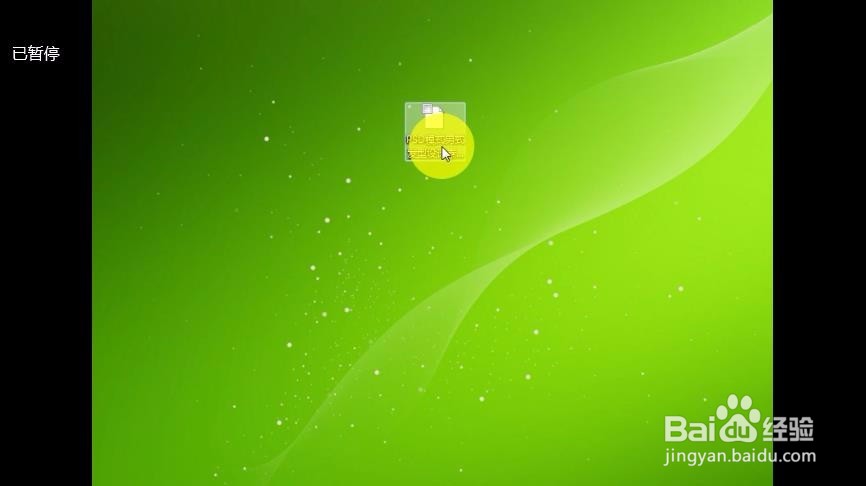
1、首先双击PSD格式文件。
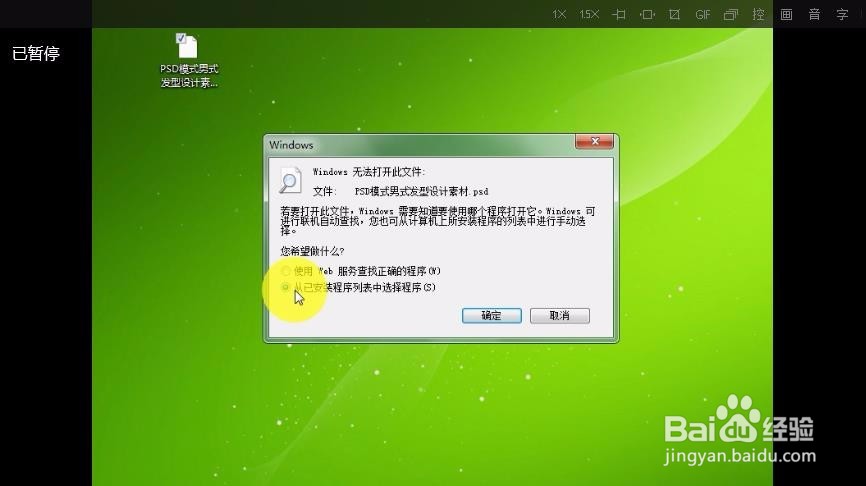
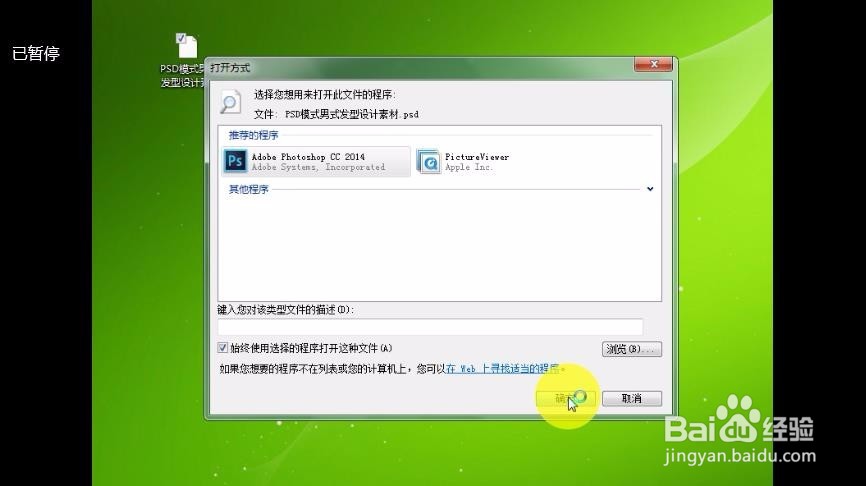
2、单击下面的选择已安装程序。

3、选择从已安装程序列表中选择程序,
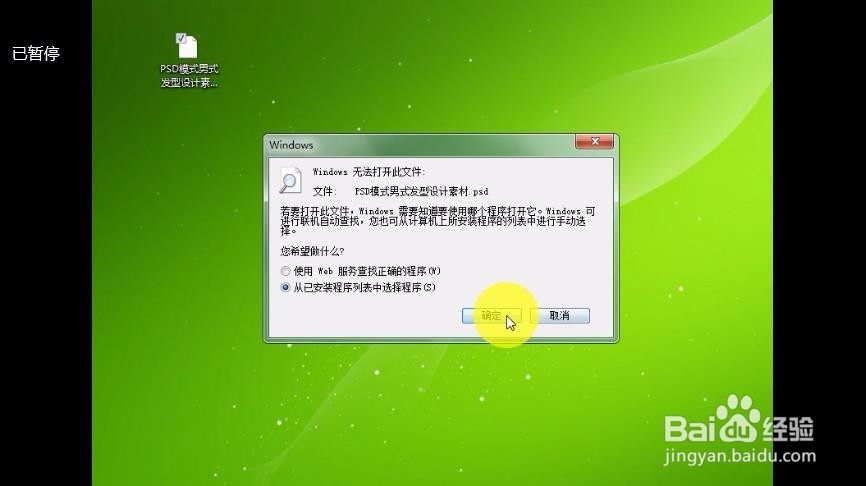
4、然后单击确定按钮。
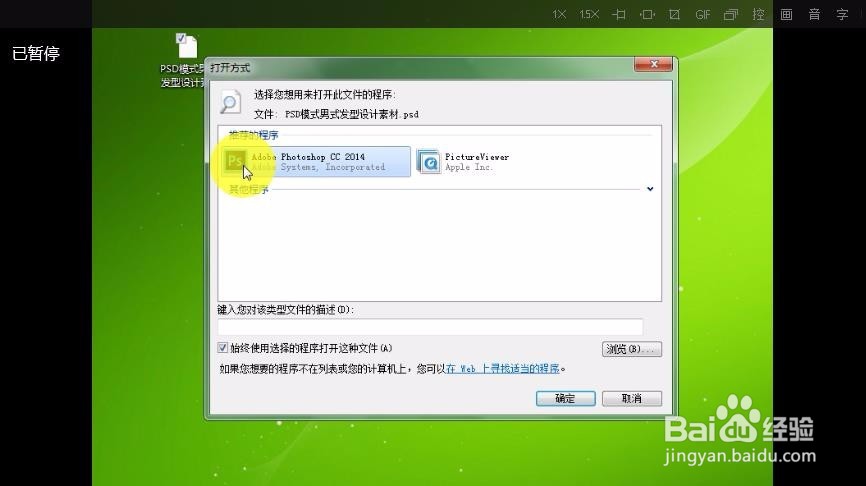
5、选择Photoshop cc 2014,然后单击确定。
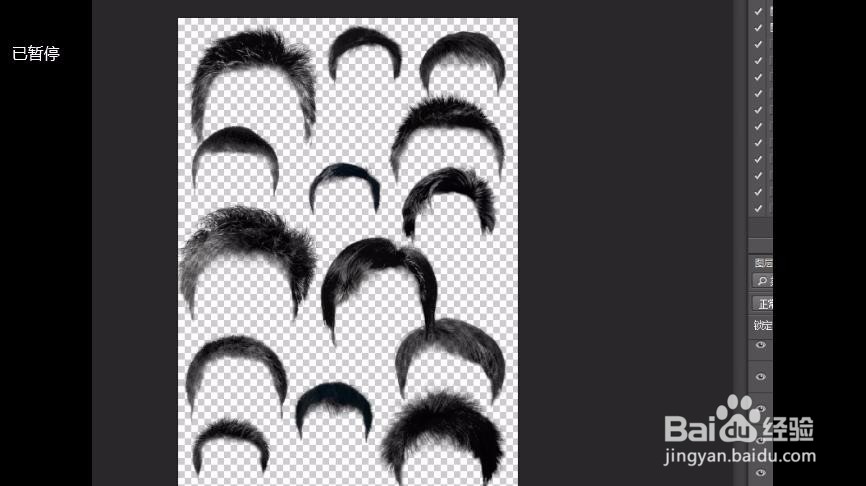
6、这时候下载好的素材就可以打开使用了。
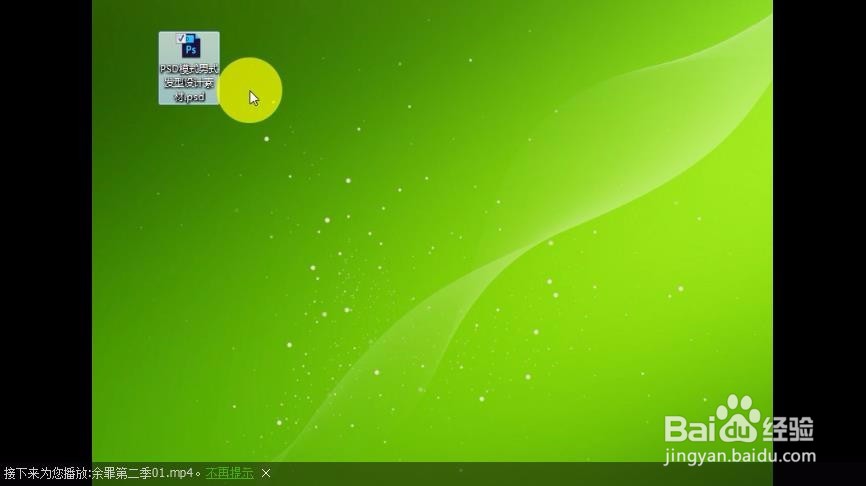
7、这时候桌面上的PSD格式的文件图标也变成PS图标。
时间:2026-04-25 03:03:33
1、首先双击PSD格式文件。
2、单击下面的选择已安装程序。
3、选择从已安装程序列表中选择程序,
4、然后单击确定按钮。
5、选择Photoshop cc 2014,然后单击确定。
6、这时候下载好的素材就可以打开使用了。
7、这时候桌面上的PSD格式的文件图标也变成PS图标。
