1、首先打开Word2016,在菜单栏的插入选项卡中点击“屏幕截图”按钮。

2、然后在弹出的下拉菜单中可以从“可用的视窗”中选择桌面现有的窗口截图。如下图。

3、也可以点击“屏幕截图”按钮,在弹出的下拉菜单中选择“屏幕剪辑”,
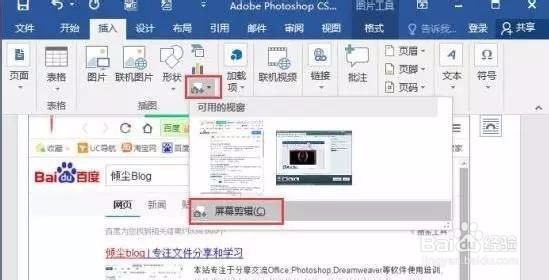
4、然后对屏幕进行自由截图。如下图:
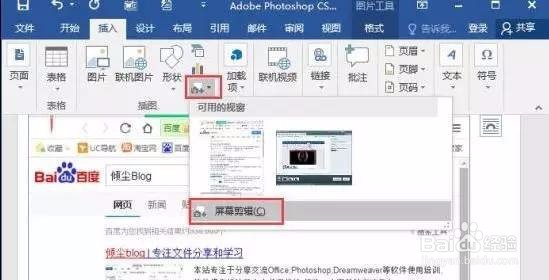
5、剪辑过程,如下图所示:

6、最后完成效果,如下图。亲,呢们学会了吗?

时间:2026-04-22 19:21:27
1、首先打开Word2016,在菜单栏的插入选项卡中点击“屏幕截图”按钮。
2、然后在弹出的下拉菜单中可以从“可用的视窗”中选择桌面现有的窗口截图。如下图。
3、也可以点击“屏幕截图”按钮,在弹出的下拉菜单中选择“屏幕剪辑”,
4、然后对屏幕进行自由截图。如下图:
5、剪辑过程,如下图所示:
6、最后完成效果,如下图。亲,呢们学会了吗?
