如何利用Windows 10修复无法读写的U盘

 时间:2026-04-22 09:15:32

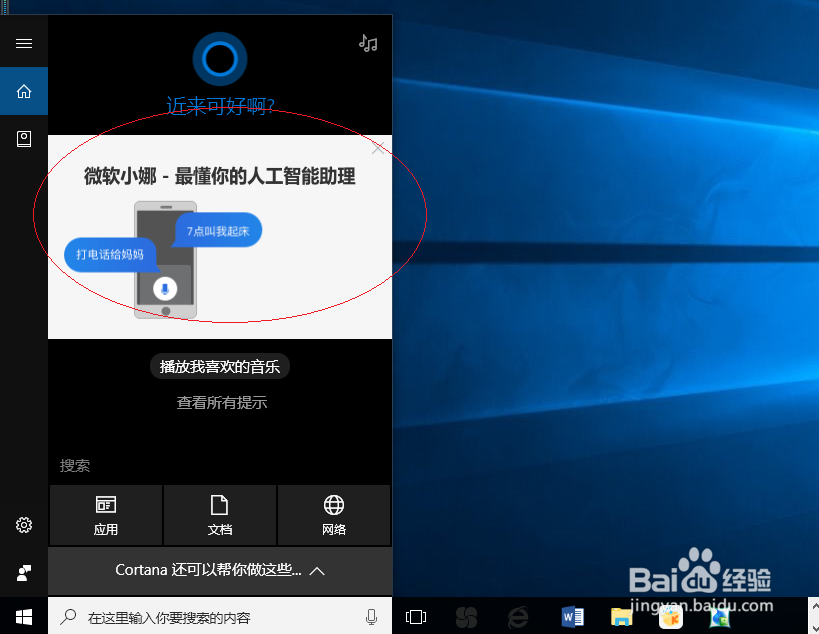
1、启动Windows 10操作系统,如图所示。点击任务栏搜索框,开始使用Cortana(小娜)智能语音助理。
如何利用Windows 10修复无法读写的U盘

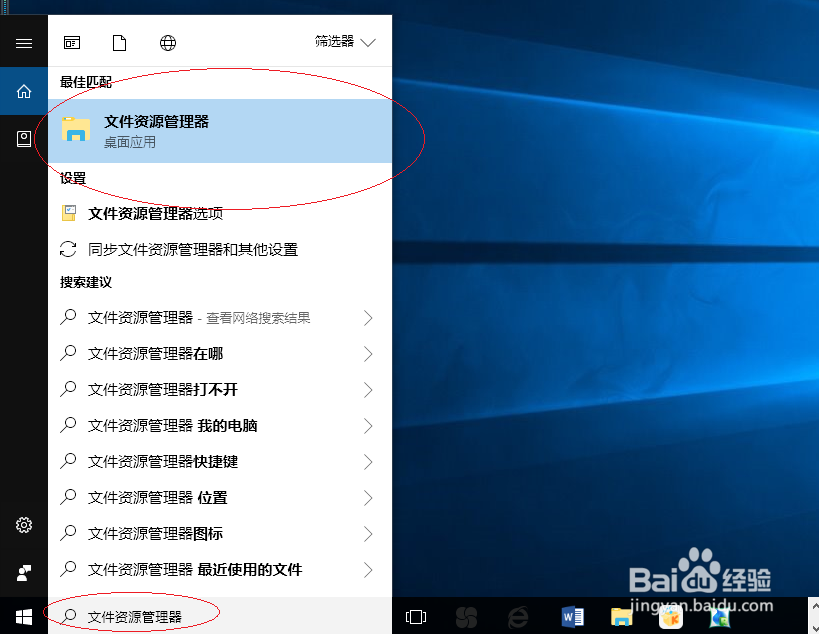
2、如图所示,搜索框输入"文件资源管理器"。Cortana(小娜)显示搜索结果,点击"最佳匹配→文件资源管理器"项。
如何利用Windows 10修复无法读写的U盘

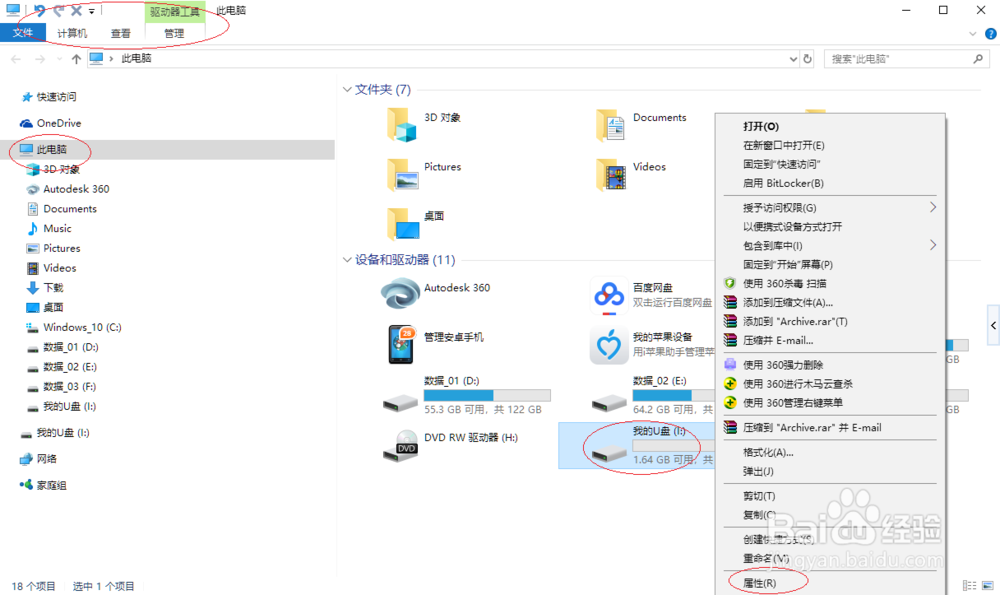
3、唤出"资源管理器"程序窗口,如图所示。展开左侧树形目录结构,选中"我的U盘"图标。

如何利用Windows 10修复无法读写的U盘

4、如图所示,鼠标右击"我的U盘"图标。弹出快捷菜单,选择"属性"项。

如何利用Windows 10修复无法读写的U盘

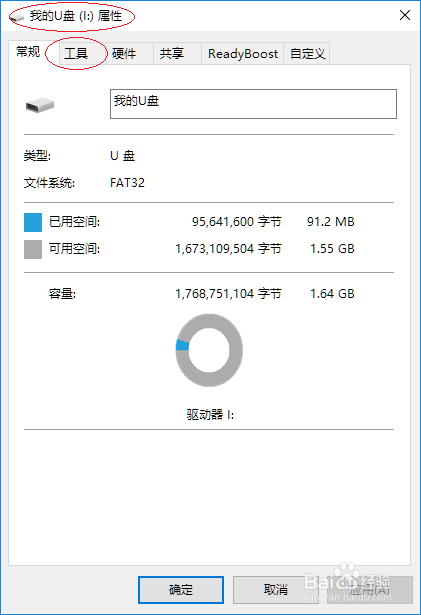
5、弹出"我的U盘 属性"对话框,如图所示。选择"工具"标签,下步将进行修复无法读写的U盘操作。
如何利用Windows 10修复无法读写的U盘

6、如图所示,选择"工具→查错"选项。点击"检查"按钮,此选项将检查驱动器中的文件系统错误。

如何利用Windows 10修复无法读写的U盘

7、弹出"错误检查"对话框,点击"扫描并修复驱动器"图标。如图所示,本例到此希望对大家能有所帮助。

如何利用Windows 10修复无法读写的U盘

  • mhdd4.6的使用方法
  • 能看到盘符但是无法打开要怎么解决
  • U盘格式化不了怎么解决
  • U盘盘符无法正常显示怎么办
  • Windows10不显示移动硬盘怎么办
  • 热门搜索
    山西大学怎么样 桂花茶怎么制作 创意贺卡大全 韩磊个人资料简介 糯米粉的做法大全点心 鳄鱼肉怎么吃 艺名大全 种子大全 苏联二战电影大全 suv汽车大全10万左右