1、打开Photoshop ,选择椭圆选框工具在画布上绘制圆形选区。

2、选择渐变工具并点击渐变条打开渐变编辑器。

3、选择“杂色”粗糙率选择70%。
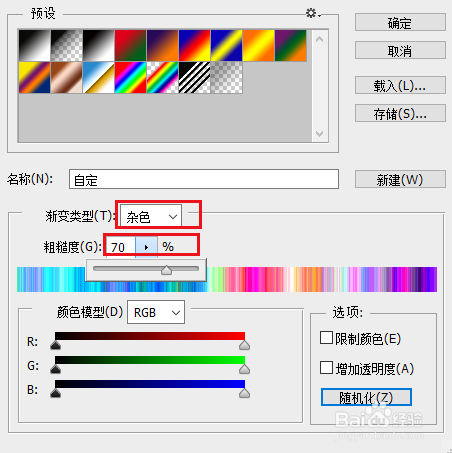
4、在选项栏里选择径向渐变(第二个图标)如图所示。

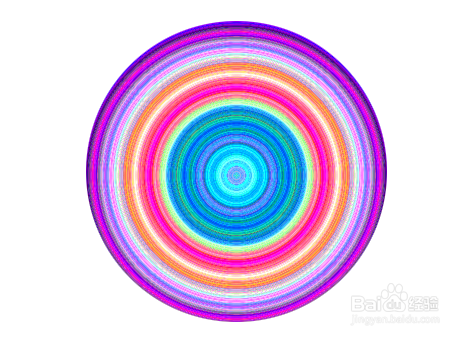
5、现在将鼠标放在圆的中心向一侧水平拉动,即可创建不同颜色的同心圆轮廓。
时间:2026-04-23 19:00:53
1、打开Photoshop ,选择椭圆选框工具在画布上绘制圆形选区。
2、选择渐变工具并点击渐变条打开渐变编辑器。
3、选择“杂色”粗糙率选择70%。
4、在选项栏里选择径向渐变(第二个图标)如图所示。
5、现在将鼠标放在圆的中心向一侧水平拉动,即可创建不同颜色的同心圆轮廓。
