photoshop模糊滤镜的使用

 时间:2026-02-14 17:45:43

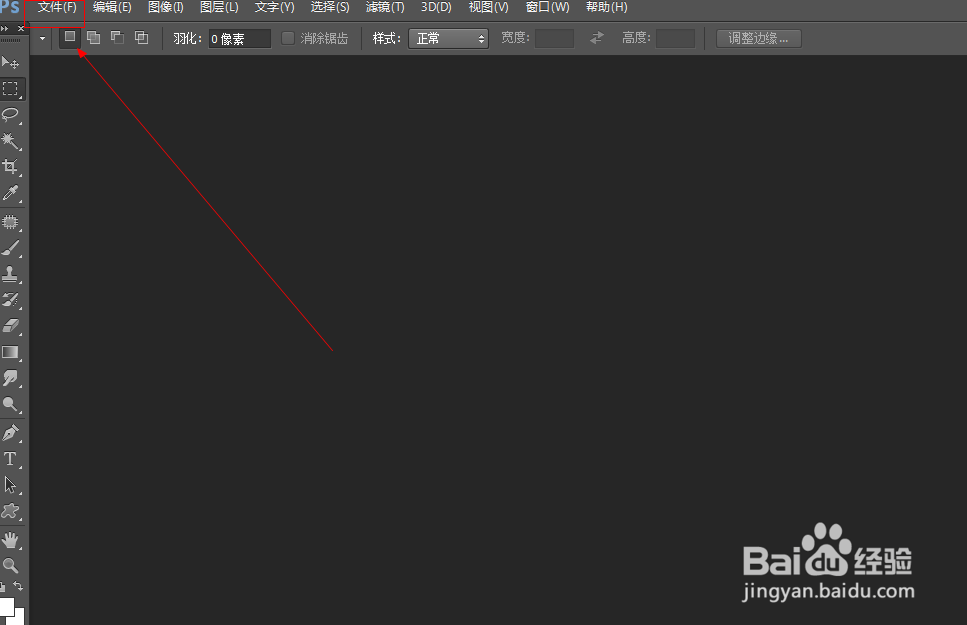
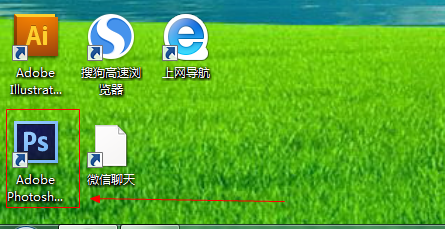
1、如图所示,我们点击箭头所指的photoshop软件图标,打开photoshop软件。
photoshop模糊滤镜的使用

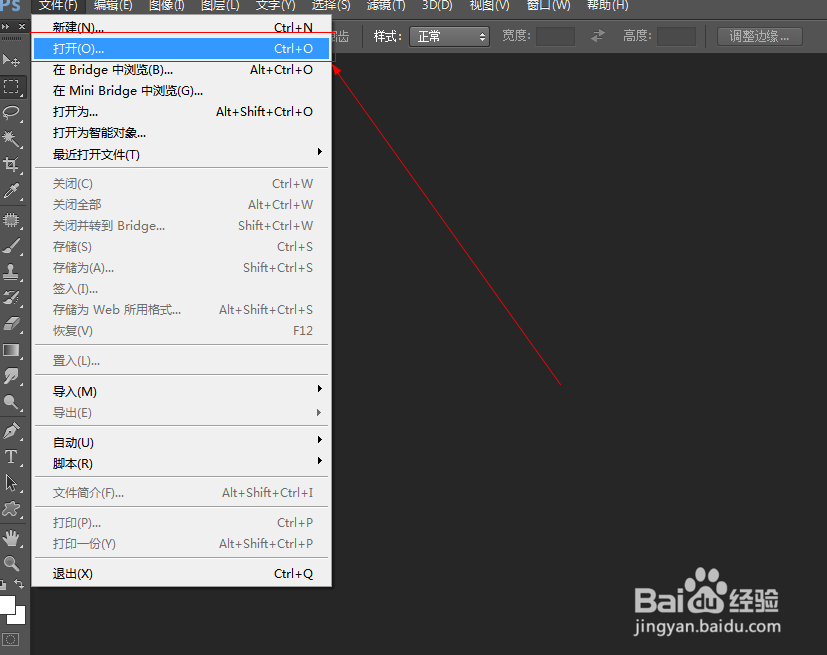
2、如图所示,我们点击箭头所指的“文件”这一项。

photoshop模糊滤镜的使用

3、如图所示,在弹出的列表菜单中,我们点击箭头所指的“打开(O)...”这一项。
photoshop模糊滤镜的使用

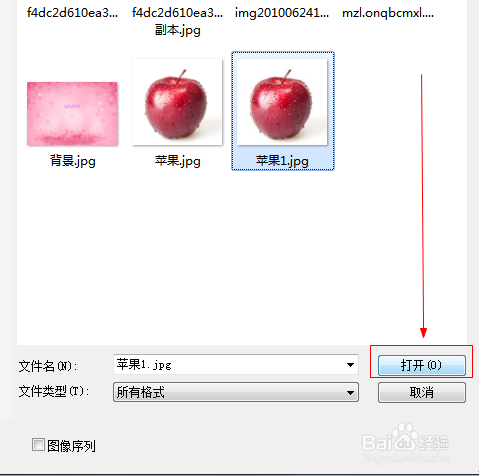
4、如图所示,我们选择一张图片,接下来我们点击箭头所指的“打开”按钮。

photoshop模糊滤镜的使用

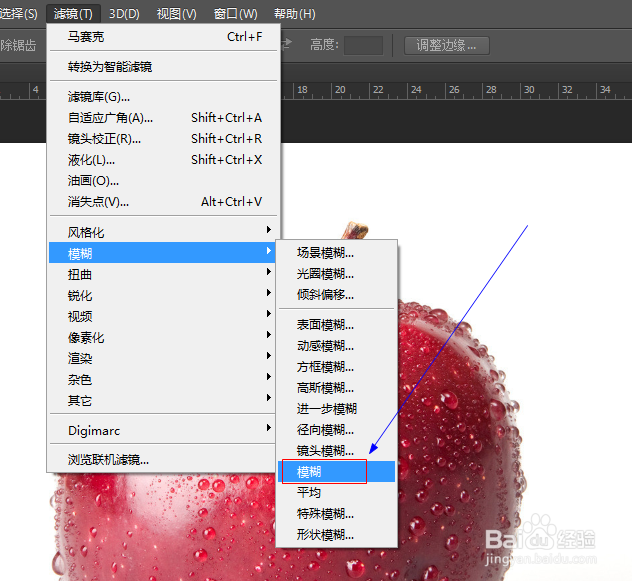
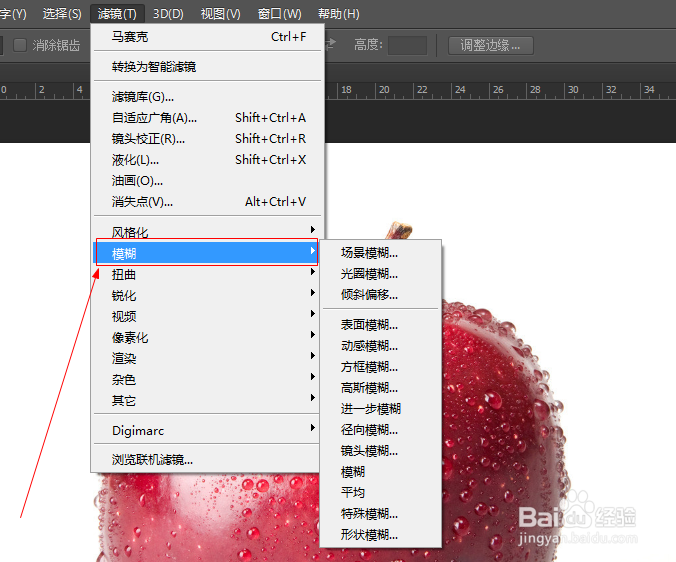
5、如图所示,点击“滤镜”这一菜单,在弹出的下拉列表菜单中,我们点击箭头所指的“模糊”这一项。
photoshop模糊滤镜的使用

6、如图所示,在弹出的菜单中,我们点击箭头所指的“模糊”这一项。

photoshop模糊滤镜的使用

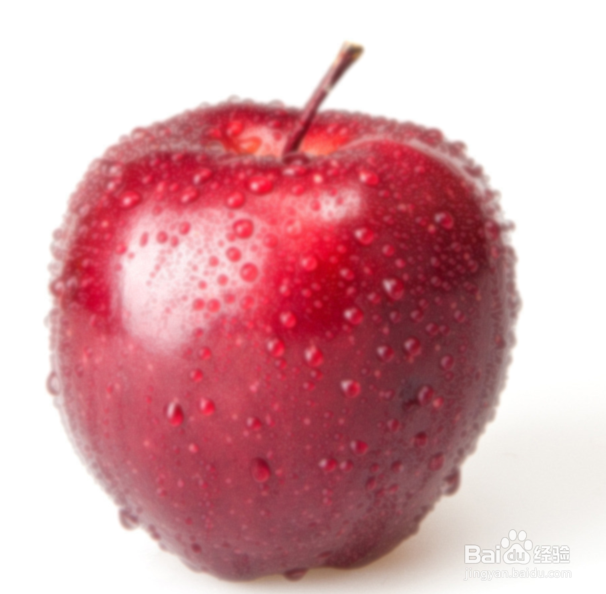
7、如图所示,我们看到使用模糊滤镜之后,我们看到苹果变得模糊了。

photoshop模糊滤镜的使用

  • PS把一张图片放到另一个形状里面
  • PS如何制作下雨动态合成效果
  • photoshop中如何将图像去色?
  • Photoshop怎么追加渐变色样式?
  • PS如何使用自定形状工具
  • 热门搜索
    烧伤起泡怎么处理 卡帝乐鳄鱼怎么样 如何做到爱岗敬业 如何去双下巴 如何删除空白页 越南旅游签证 塔寨村在哪里 马尔代夫旅游攻略 lol武器大师怎么玩 结婚纪念日发朋友圈