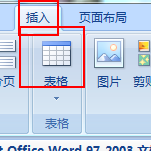
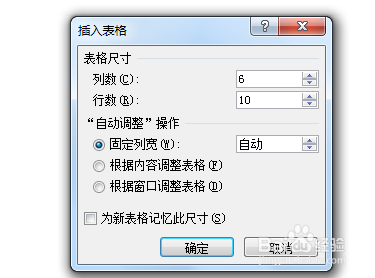
1、打开word文档,选择插入-表格-插入表格,选择6行10列,点击确定。
2、全选表格,右键-表格属性,出现表格属性对话框。
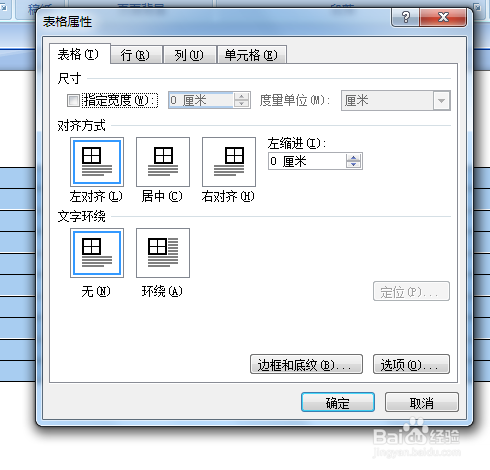
3、在表格属性中选择选项,在单元格边距上下左右改为2毫米,允许调整间距为0.2厘米,然后确定。

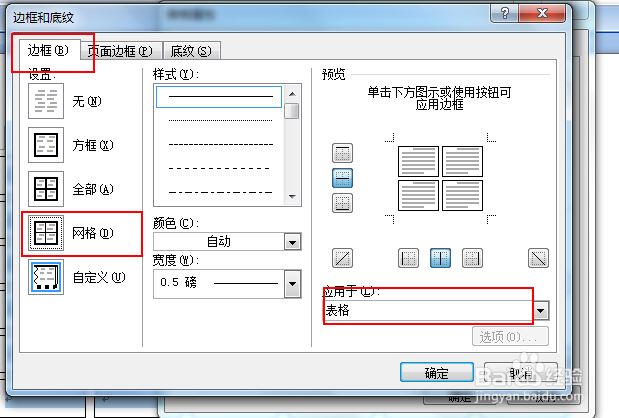
4、还是右键-表格属性-边框和底纹,然后选择边框,应用于表格,确定。
5、然后就做出了座位表。
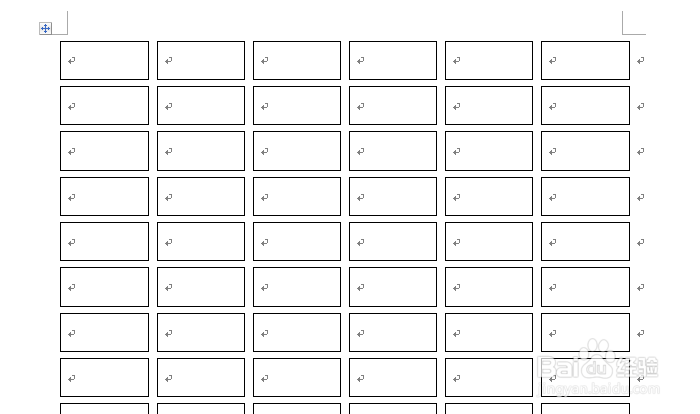
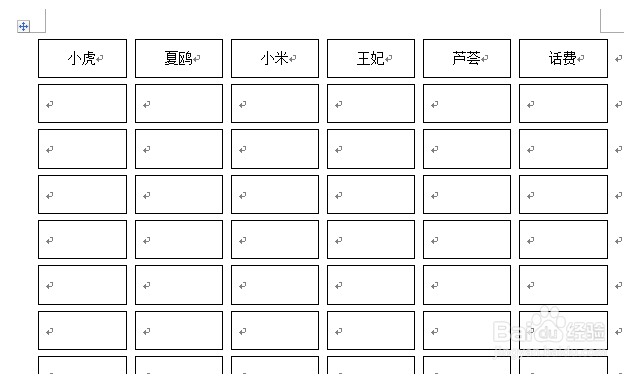
6、输入相关内容就完成了,搞定。
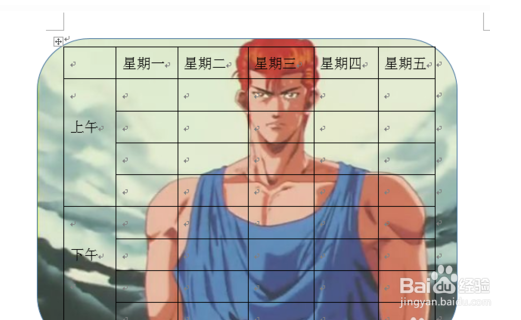
7、注意:word怎么制作课程表,也来学习一下吧。
时间:2026-04-23 23:33:45
1、打开word文档,选择插入-表格-插入表格,选择6行10列,点击确定。
2、全选表格,右键-表格属性,出现表格属性对话框。
3、在表格属性中选择选项,在单元格边距上下左右改为2毫米,允许调整间距为0.2厘米,然后确定。
4、还是右键-表格属性-边框和底纹,然后选择边框,应用于表格,确定。
5、然后就做出了座位表。
6、输入相关内容就完成了,搞定。
7、注意:word怎么制作课程表,也来学习一下吧。
