1、第一步:打开一个需要调出右侧工具栏的ppt。

2、第二步:在下图中红色箭头标记的位置,单击鼠标右键,选择“设置背景格式”。

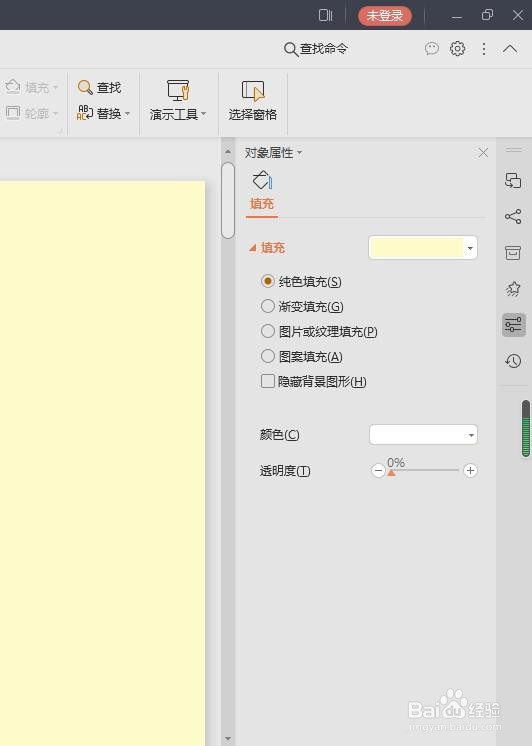
3、如下图所示,ppt中右侧工具栏被调出来。

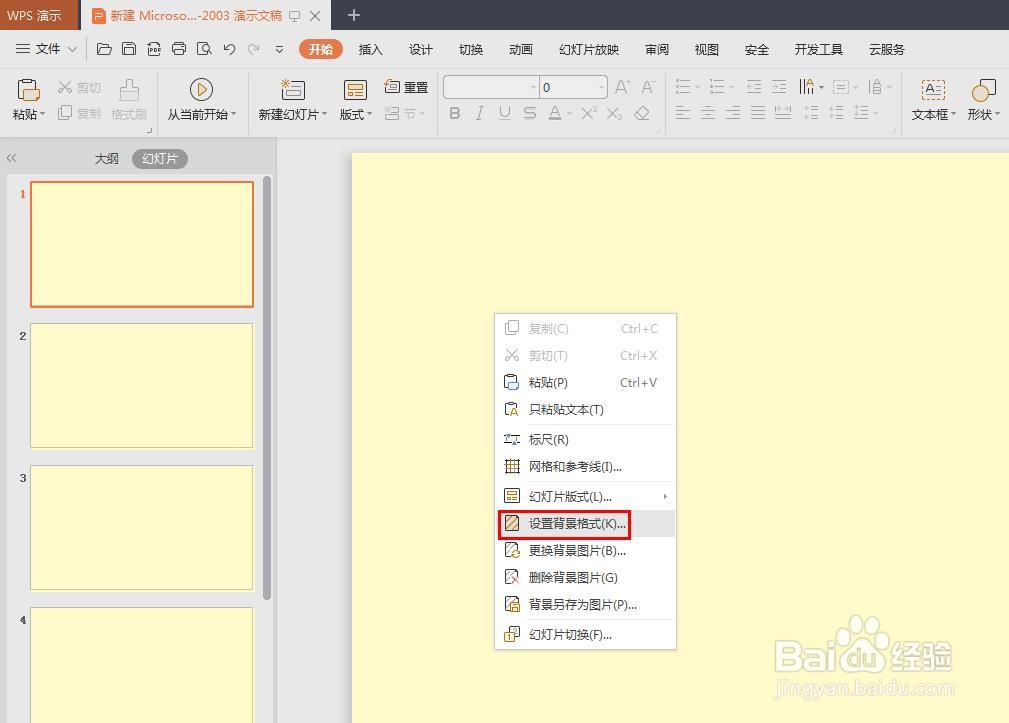
1、第一步:在ppt中任意幻灯片中,单击鼠标右键,选择“设置背景格式”选项。
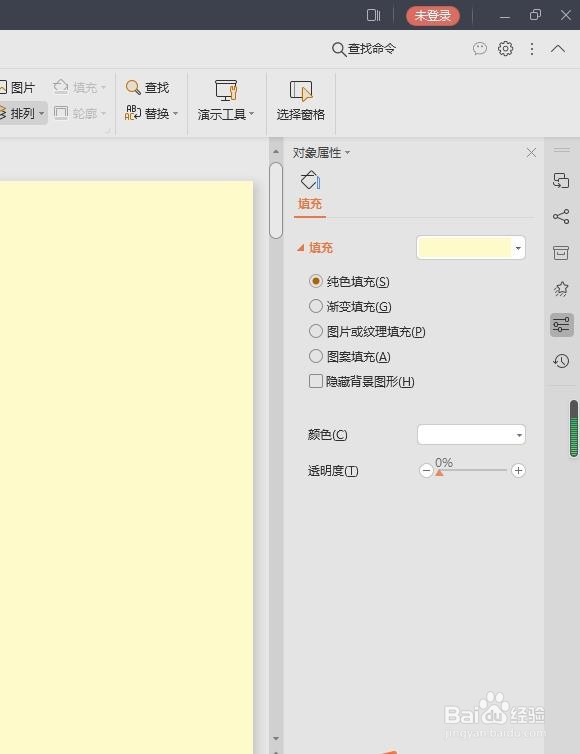
2、第二步:如下图所示,ppt右侧出现工具栏。
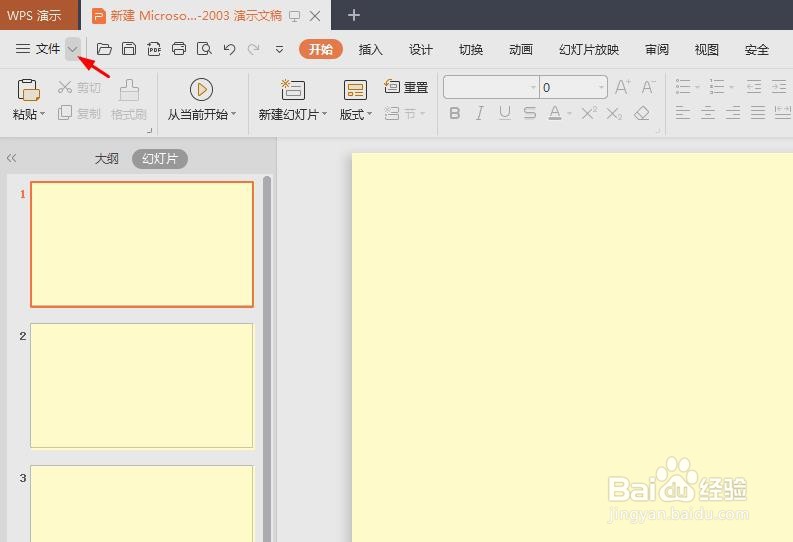
1、第一步:打开一个需要调出右侧工具栏的ppt,单击左上角“文件”后的下拉三角。
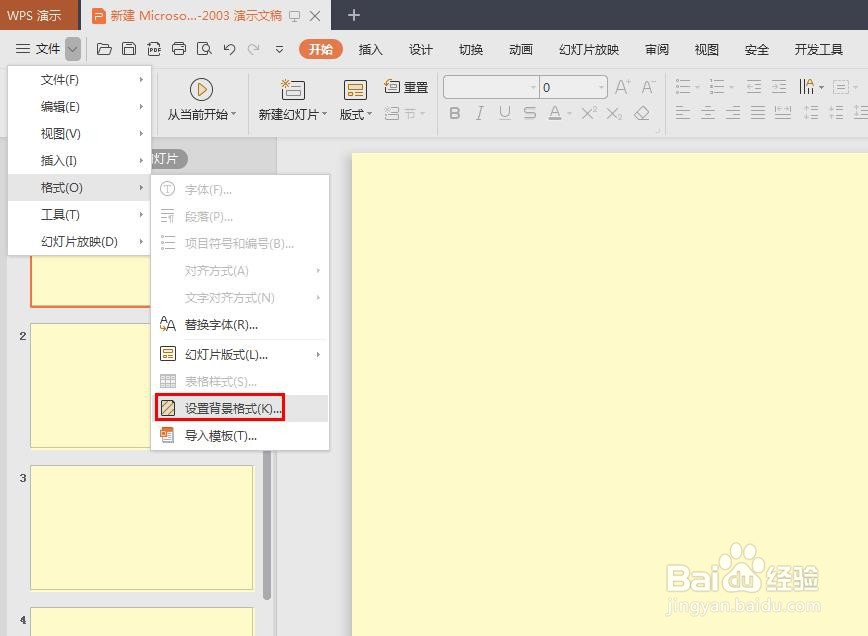
2、第二步:在“文件”下拉菜单中,选择“格式--设置背景格式”选项。
3、如下图所示,ppt中右侧工具栏被调出来。
时间:2026-04-29 04:06:47
1、第一步:打开一个需要调出右侧工具栏的ppt。
2、第二步:在下图中红色箭头标记的位置,单击鼠标右键,选择“设置背景格式”。
3、如下图所示,ppt中右侧工具栏被调出来。
1、第一步:在ppt中任意幻灯片中,单击鼠标右键,选择“设置背景格式”选项。
2、第二步:如下图所示,ppt右侧出现工具栏。
1、第一步:打开一个需要调出右侧工具栏的ppt,单击左上角“文件”后的下拉三角。
2、第二步:在“文件”下拉菜单中,选择“格式--设置背景格式”选项。
3、如下图所示,ppt中右侧工具栏被调出来。
