1、点击“插入”菜单,点击“图片”,插入旋转上升的图片对象。

2、点击“动画”菜单,点击“动画窗格”,使其在右侧打开。

3、点击插入的图片对象,点击“添加动画”,旋转直线和曲线中的弹簧。

4、把鼠标放到默认添加路径的旋转柄上,将路径进行上下颠倒。
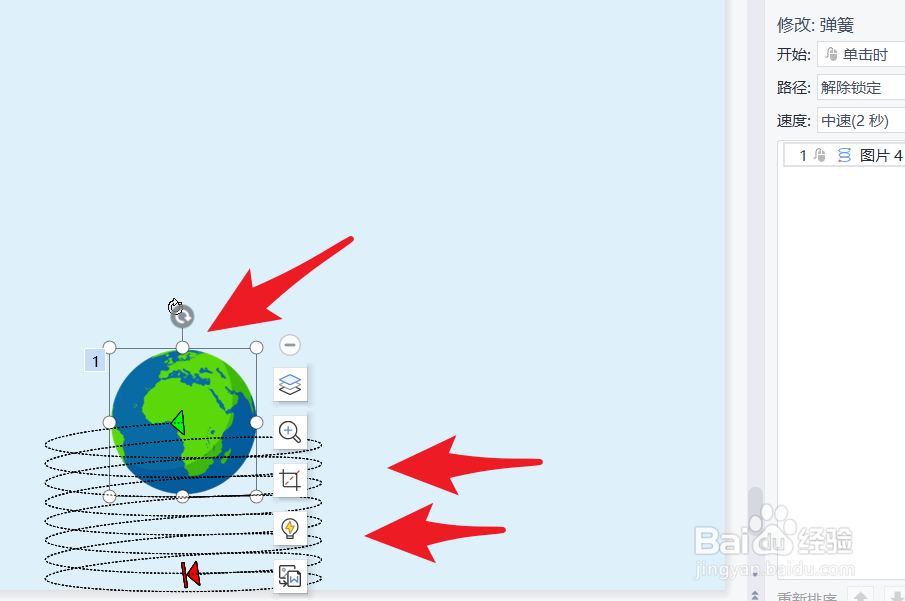
5、且根据实际的需要把路径拉宽、拉长。

6、点击更改图片对象沿着弹簧路径上升的时长。至此动画制作完成。

时间:2026-04-28 23:50:31
1、点击“插入”菜单,点击“图片”,插入旋转上升的图片对象。
2、点击“动画”菜单,点击“动画窗格”,使其在右侧打开。
3、点击插入的图片对象,点击“添加动画”,旋转直线和曲线中的弹簧。
4、把鼠标放到默认添加路径的旋转柄上,将路径进行上下颠倒。
5、且根据实际的需要把路径拉宽、拉长。
6、点击更改图片对象沿着弹簧路径上升的时长。至此动画制作完成。
