PS裁出图片成六边形图片

 时间:2026-04-22 04:37:46

1、在PS里面,含有三个图层:背景,要嵌入的图片和多边形,鼠标点击“多边形图层”。

PS裁出图片成六边形图片

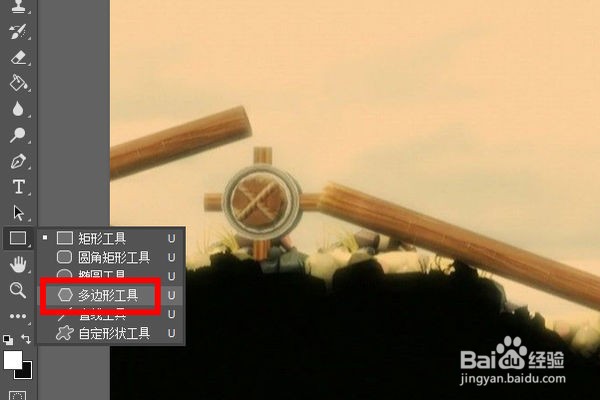
2、打开工具栏矩形工具里面的”多边形工具“,鼠标左键单击选中它。

PS裁出图片成六边形图片

3、在上方的设置栏可以设置多边形的边数,示例为6边形。

PS裁出图片成六边形图片

4、在画板上拖动鼠标,绘制出一个六边形。

PS裁出图片成六边形图片

5、回到图层操作界面,拖动多边形的图层,置于图片下方,即两个图层交换位置。

PS裁出图片成六边形图片

6、选择图片图层,将光标置于两个图层中间的位置,按住”Alt“键,就会出现如下图标。

PS裁出图片成六边形图片

7、鼠标左键直接单击一下,图层就会产生如下图红框所示变化。

PS裁出图片成六边形图片

8、其变化的结果就是在画板上图片被嵌入了多边形里面,这就完成了将图片做成多边形。

PS裁出图片成六边形图片

  • ps怎么制作六边形
  • PS怎么进行画布的裁切
  • PS如何填充六边形的橙底白格样式
  • ps描边在哪里?
  • 在PS里面如何新建圆形的画布?
  • 热门搜索
    实习总结怎么写 b站视频怎么下载 锟怎么读 肚子左下方疼是怎么回事 充电宝怎么充电 玫瑰怎么画 qq特别关心怎么看关心我的人 蒸鸡蛋怎么做好吃又嫩 汽车电瓶没电了怎么办 数独怎么玩