1、第一步:打开PS软件,在同一文件内,打开一张或多张图片。

2、第二步:打开【自由变化】。
方式一:选择图层,点击编辑,选择“自由变换”
方式二:使用快捷键“Ctrl+T”
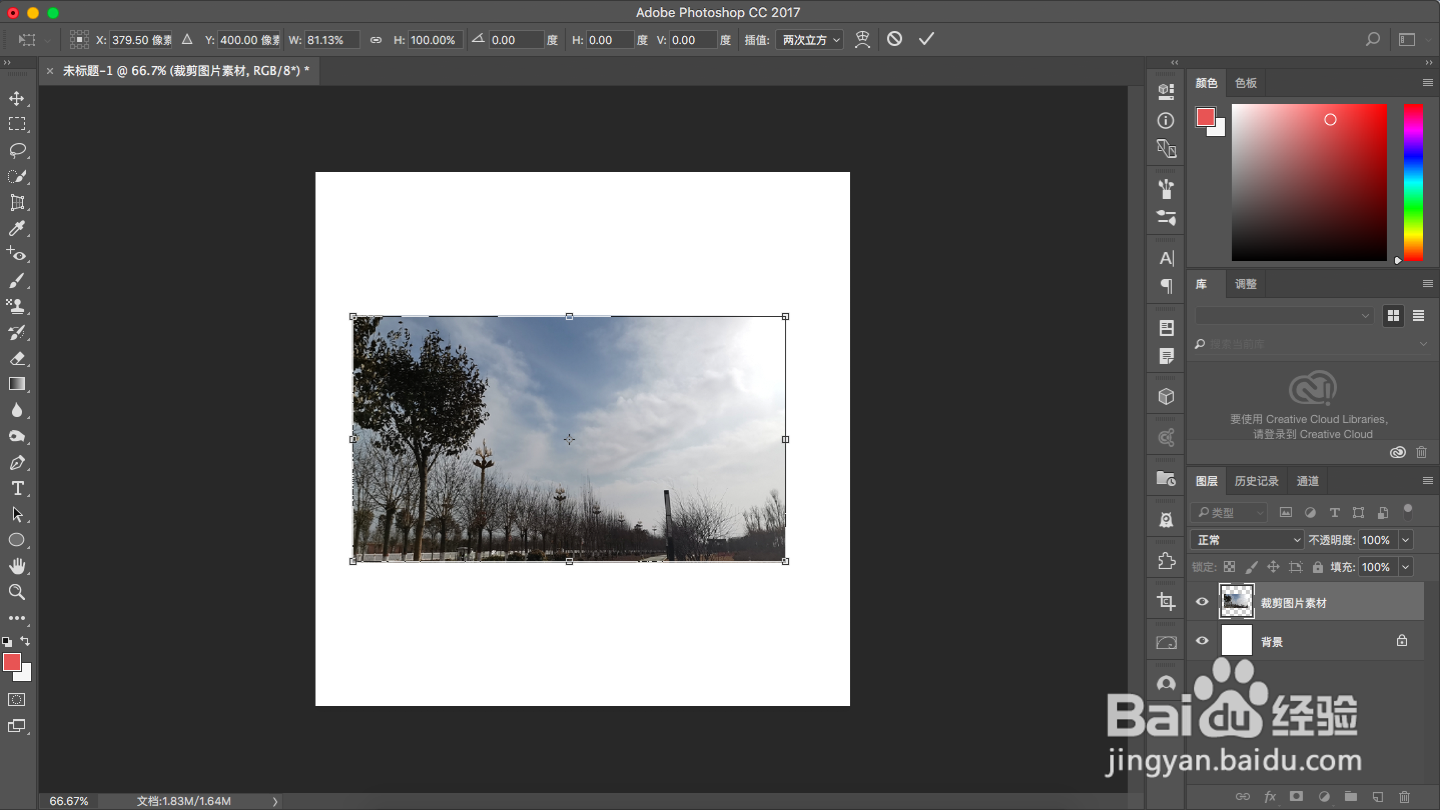
3、第三步:鼠标右键点击图片,选择“透视”

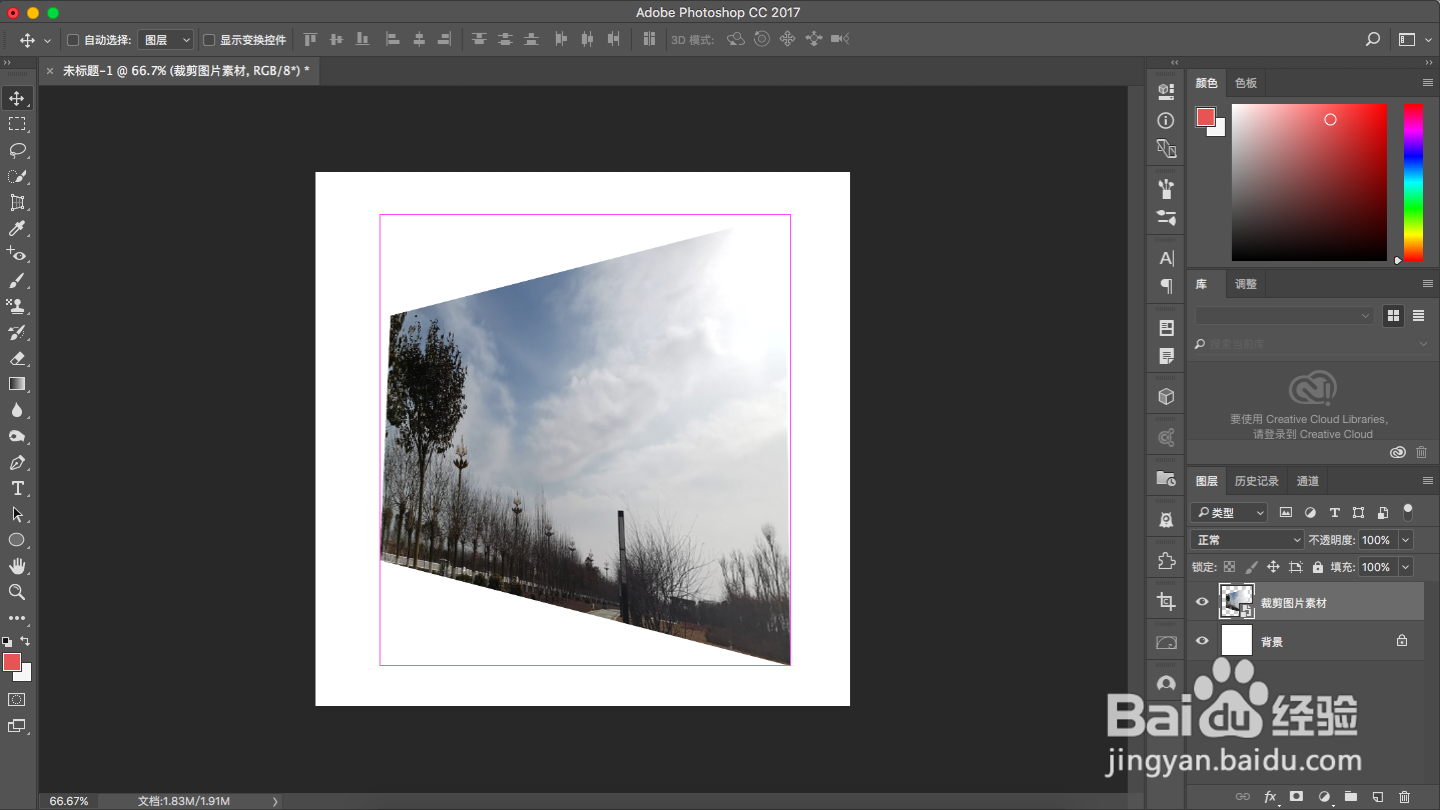
4、第四步:鼠标放置调整框右上角位置,出现可透视调整标识,按下左键进行向上拖拽,即可将右边对称的(同时扩展长度)调整图像。
注意:按下shift键,拖拽可保持垂直和水平方向~
其他边和角,同理~

5、第五步:双击确定或按下“enter”键,即可调整图片成功。
时间:2026-04-23 04:49:27
1、第一步:打开PS软件,在同一文件内,打开一张或多张图片。
2、第二步:打开【自由变化】。
方式一:选择图层,点击编辑,选择“自由变换”
方式二:使用快捷键“Ctrl+T”
3、第三步:鼠标右键点击图片,选择“透视”
4、第四步:鼠标放置调整框右上角位置,出现可透视调整标识,按下左键进行向上拖拽,即可将右边对称的(同时扩展长度)调整图像。
注意:按下shift键,拖拽可保持垂直和水平方向~
其他边和角,同理~
5、第五步:双击确定或按下“enter”键,即可调整图片成功。
