1、选择表格区域;

2、菜单栏,开始,条件格式,新建规则;
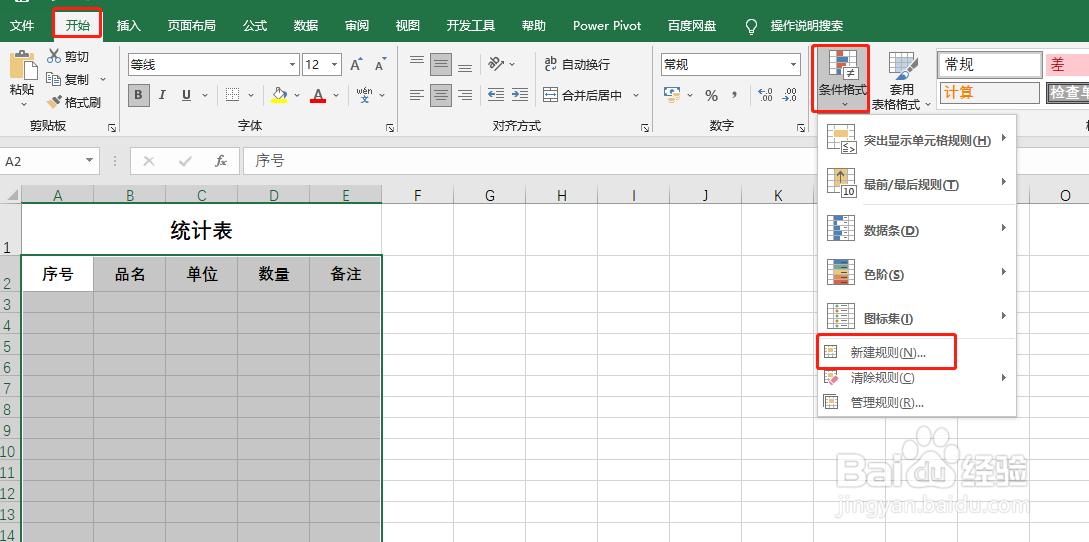
3、选择规则类型,使用公式确定要设置格式的单元格;
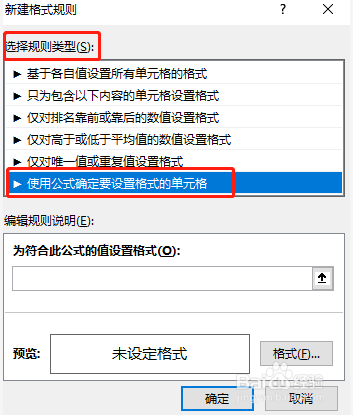
4、为符合此公式的值设置格式,输入公式=ISBLANK($A2)=FALSE;

5、右下角,格式;

6、边框,外边框,确定;
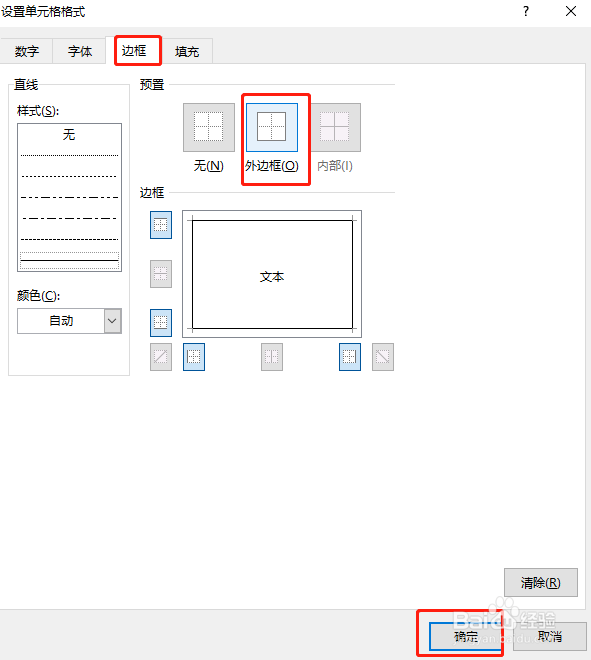
7、再点击,确定;

8、看下设置后的效果;

9、以上就是,Excel设置当表格有数据时,自动加边框的设置步骤。
时间:2026-04-25 03:15:45
1、选择表格区域;
2、菜单栏,开始,条件格式,新建规则;
3、选择规则类型,使用公式确定要设置格式的单元格;
4、为符合此公式的值设置格式,输入公式=ISBLANK($A2)=FALSE;
5、右下角,格式;
6、边框,外边框,确定;
7、再点击,确定;
8、看下设置后的效果;
9、以上就是,Excel设置当表格有数据时,自动加边框的设置步骤。
