虚拟机安装包和xp系统教程

 时间:2026-02-14 07:57:17

1、首先下载  “VirtualBox-4.1.20-80170-Win.exe”和“XTZJXP-0708

放到你电脑里面
虚拟机安装包和xp系统教程

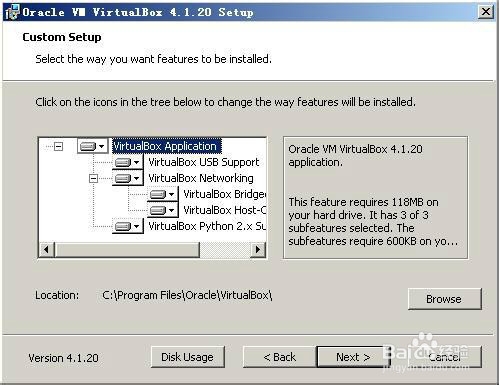
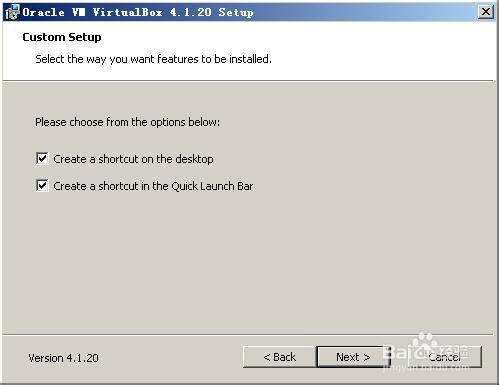
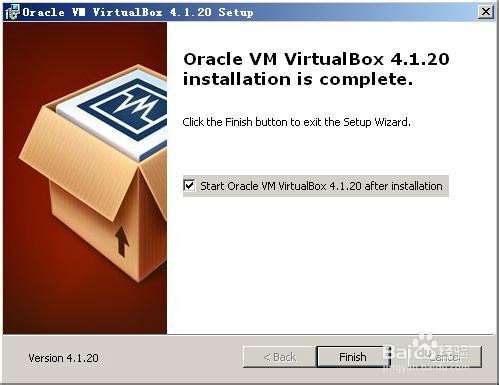
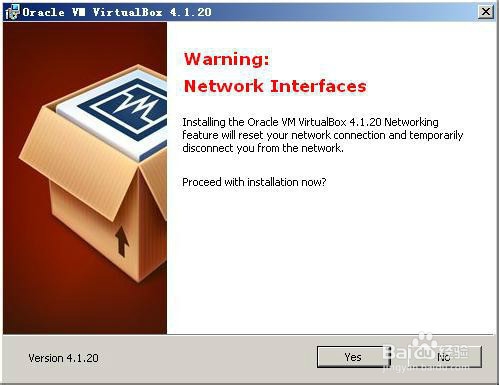
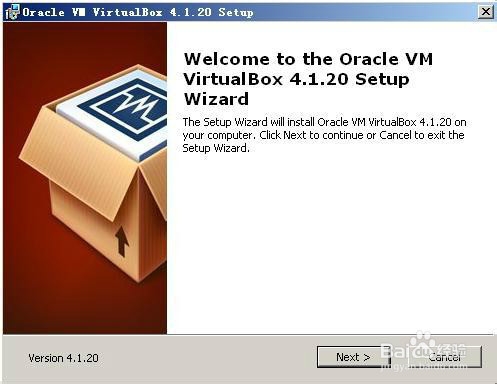
2、下一步 ,进行下一步,看图片做>>>

虚拟机安装包和xp系统教程

虚拟机安装包和xp系统教程

虚拟机安装包和xp系统教程

虚拟机安装包和xp系统教程

虚拟机安装包和xp系统教程

3、装好了VBOX,现在装 虚拟机

虚拟机安装包和xp系统教程

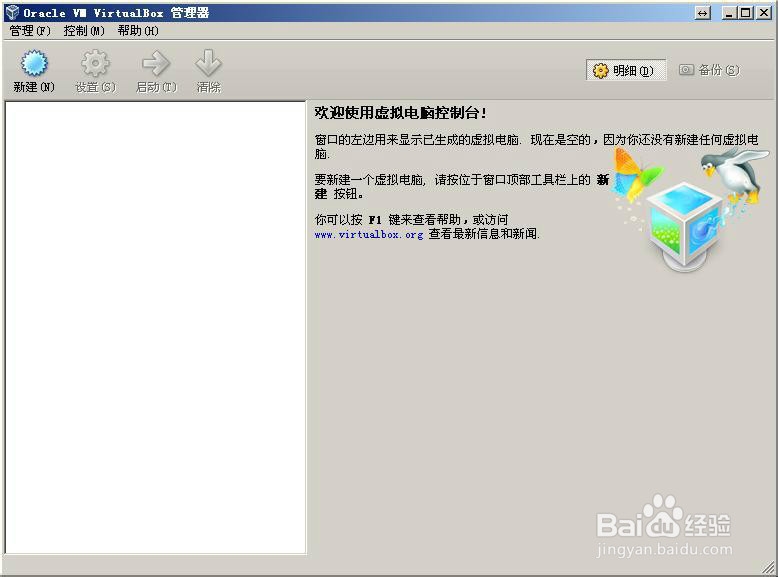
4、点 “新建”

虚拟机安装包和xp系统教程

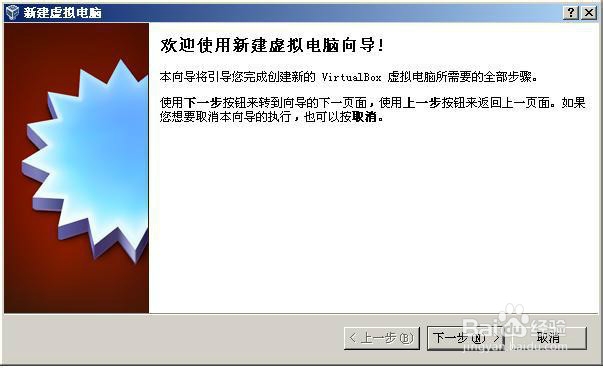
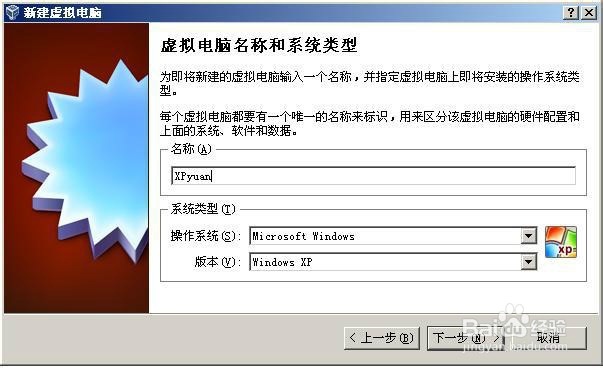
5、下一步 给虚拟机起名

虚拟机安装包和xp系统教程

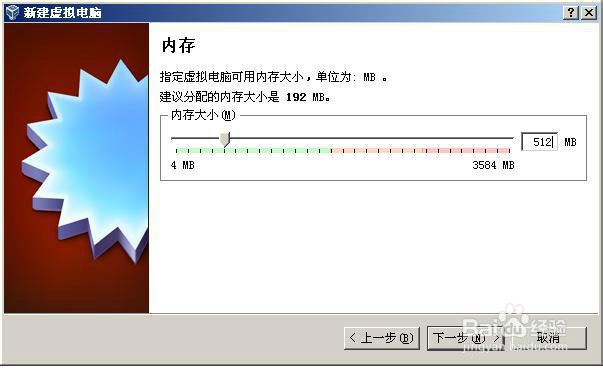
6、设置虚拟机的 内存大小,一般512M

虚拟机安装包和xp系统教程

7、下一步

虚拟机安装包和xp系统教程

虚拟机安装包和xp系统教程

虚拟机安装包和xp系统教程

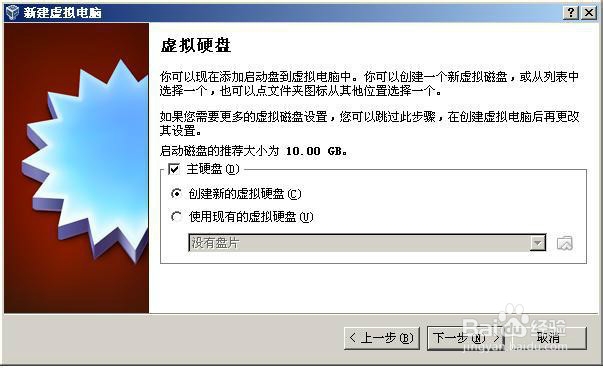
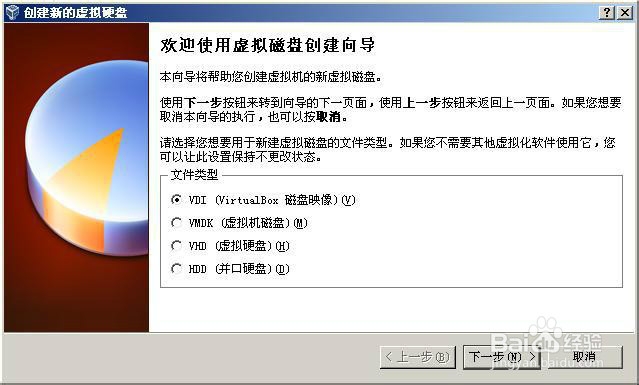
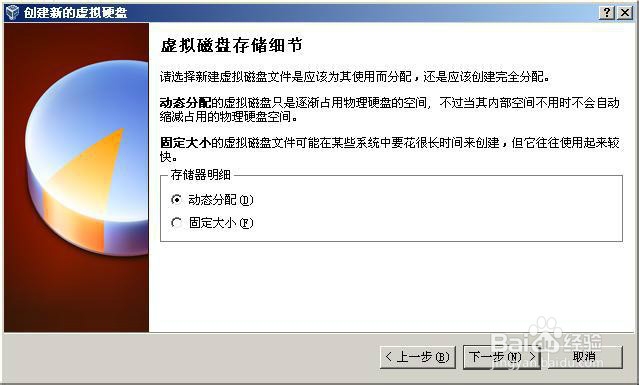
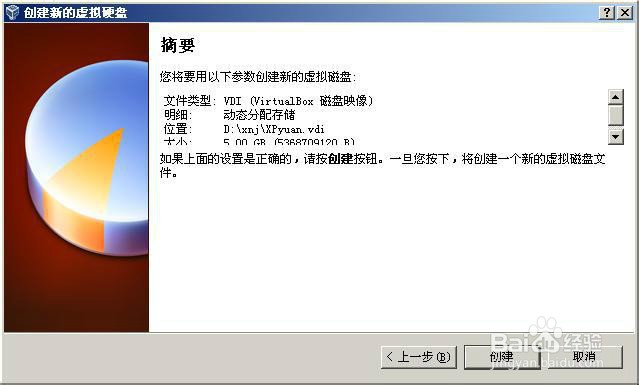
8、设置 虚拟机存放在你电脑的位置 和 大小 ,一般5G足够。

虚拟机安装包和xp系统教程

9、下一步

虚拟机安装包和xp系统教程

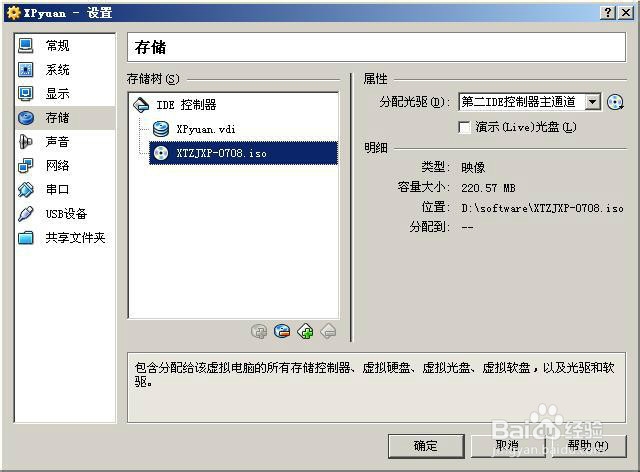
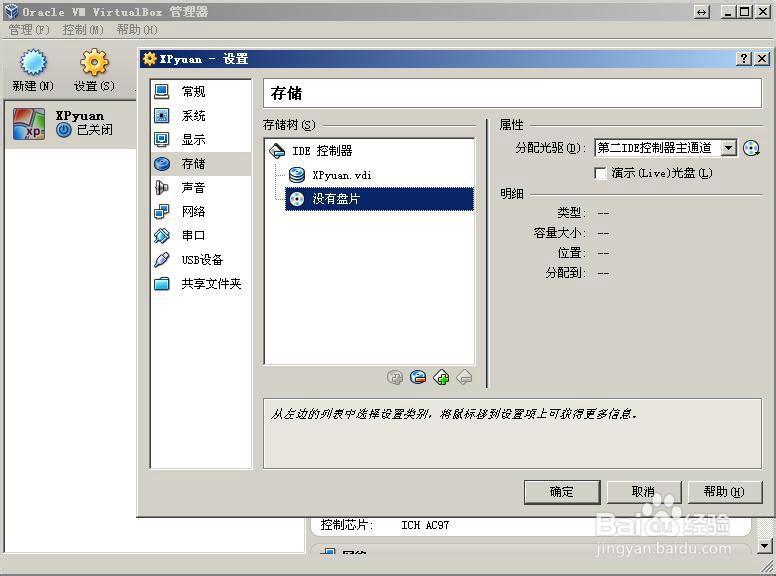
10、下一步,设置虚拟机的光驱,我们找到 下载的 XTZJXP-0708.iso 作为安装光盘  点图中的右上角的光盘,在你自己电脑中找到这个ISO 文件
虚拟机安装包和xp系统教程

11、设置好了 iso

虚拟机安装包和xp系统教程

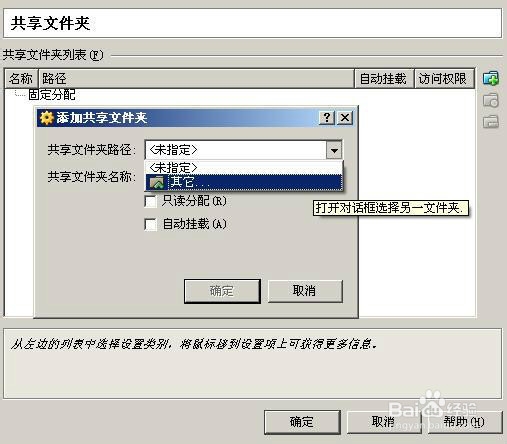
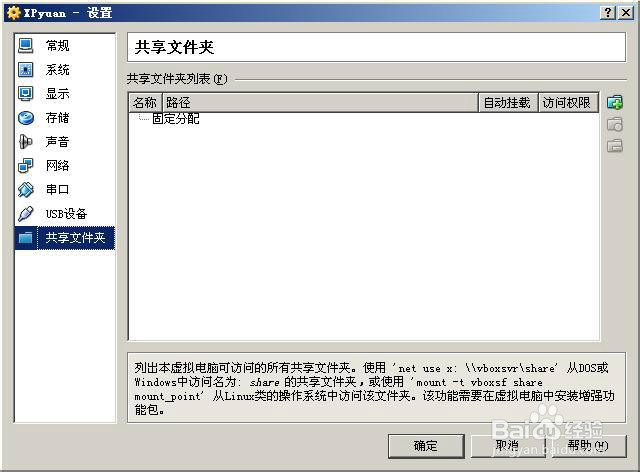
12、设置共享文件夹,是用来 虚拟机和主机 进行 文件共享的!点右上角的 文件夹 图标  去设置
虚拟机安装包和xp系统教程

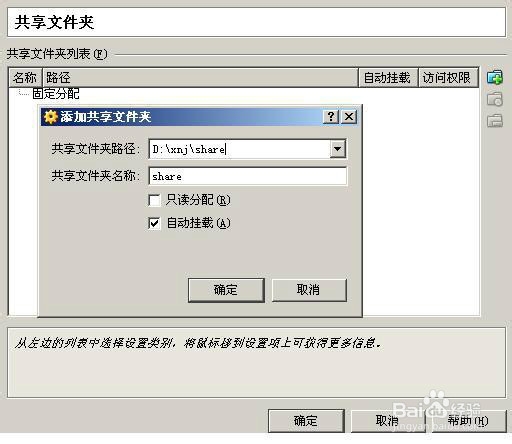
13、设置你要共享的文件夹

虚拟机安装包和xp系统教程

14、设好了,选择自动挂载

虚拟机安装包和xp系统教程

15、然后确定

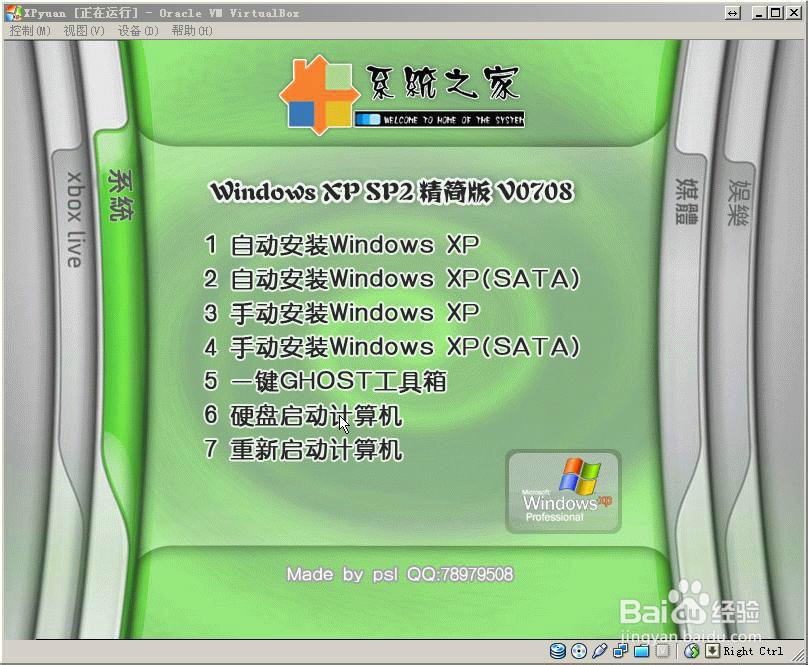
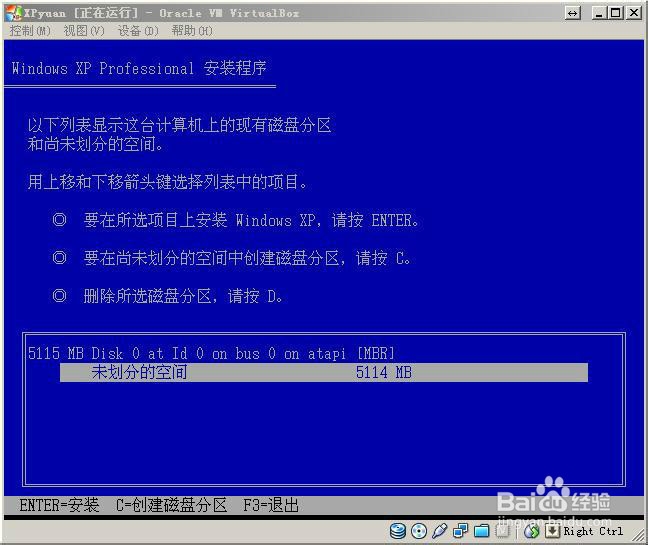
1、开始运行 并安装虚拟机  选2 安装

虚拟机安装包和xp系统教程

2、xp 安装步骤 不说了,都懂了!

虚拟机安装包和xp系统教程

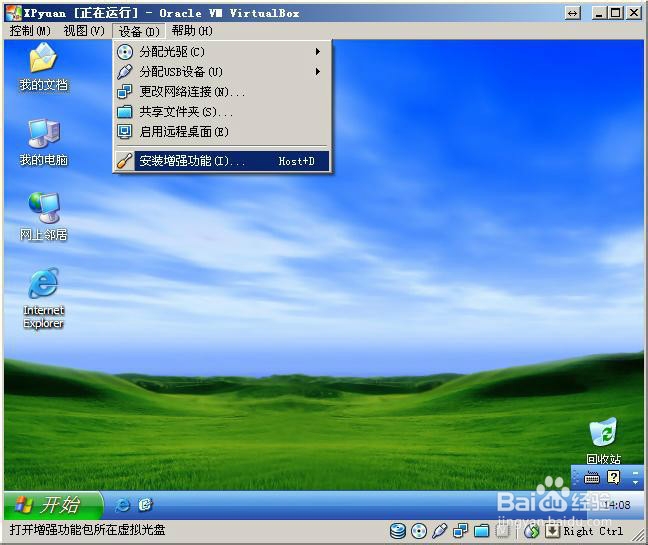
3、装完之后 ,要如图按照 这个增强功能

装好后,虚拟机关闭,主机重启

虚拟机安装包和xp系统教程

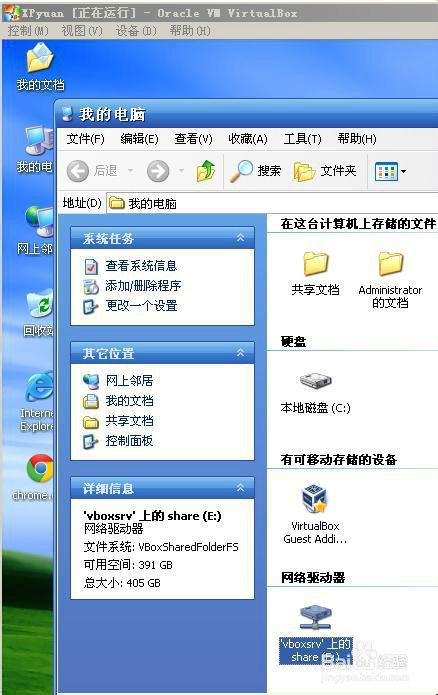
4、打开虚拟机,看到我电脑里面下面有个 E盘  就是 你共享的文件夹

虚拟机安装包和xp系统教程

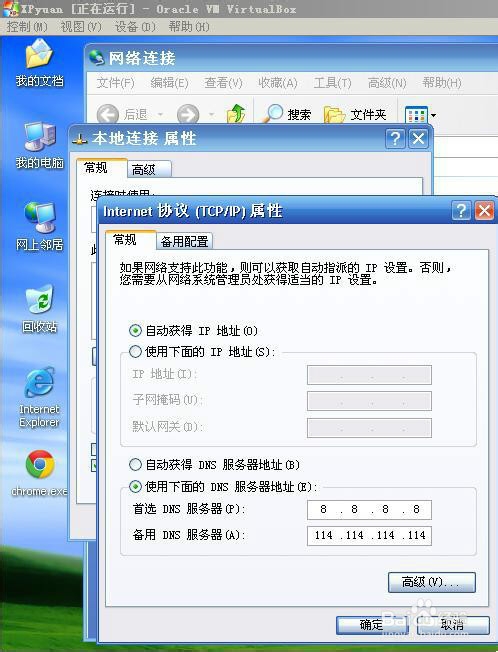
5、上网设置  

打开浏览器,搞定!!!!

虚拟机安装包和xp系统教程

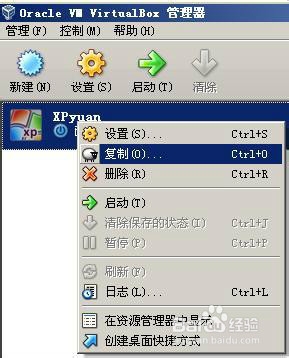
6、复制一个新虚拟机如图:

虚拟机安装包和xp系统教程

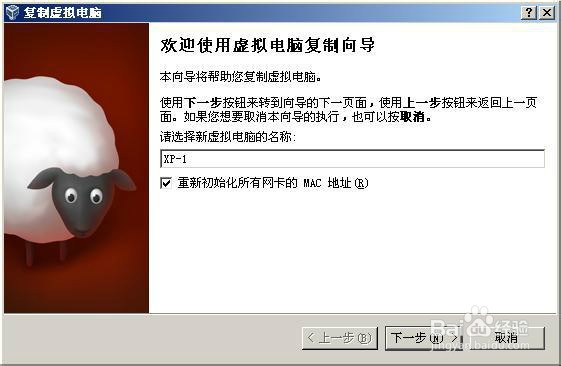
7、给新虚拟机起名

虚拟机安装包和xp系统教程

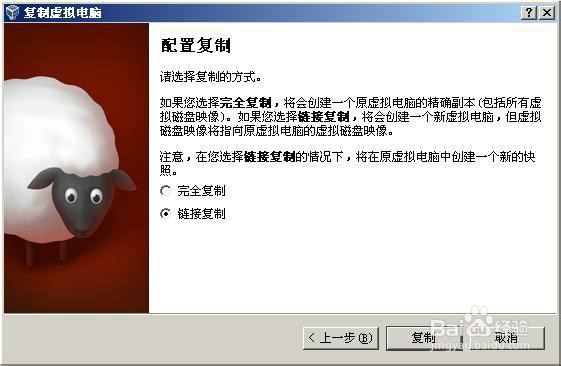
8、下一步,如图选 

搞定!

虚拟机安装包和xp系统教程

9、打开新虚拟机,上网搞定!!!

  • 香港NETS.HK免费二级域名注册方法
  • 易语言POST网页访问模块的使用
  • Firefox浏览器如何获取cookies
  • 安卓软件怎么制作
  • 离线安装白帽子BlackArch Linux系统
  • 热门搜索
    怎么写作文 脚脱皮是怎么回事 口臭怎么去除小窍门 怎么写观后感 上眼皮肿是怎么回事 蛋糕粉怎么做蛋糕 lol怎么改名字 脱发怎么治 胸围怎么算 困了怎么办