1、首先我们看到顶部的工具栏在插入中,我们会发现有一个叫做功能图的按钮,点开功能图,在下拉列表中点击条形码:

2、这时会弹出一个插入条形码的对话框,如下图所示:
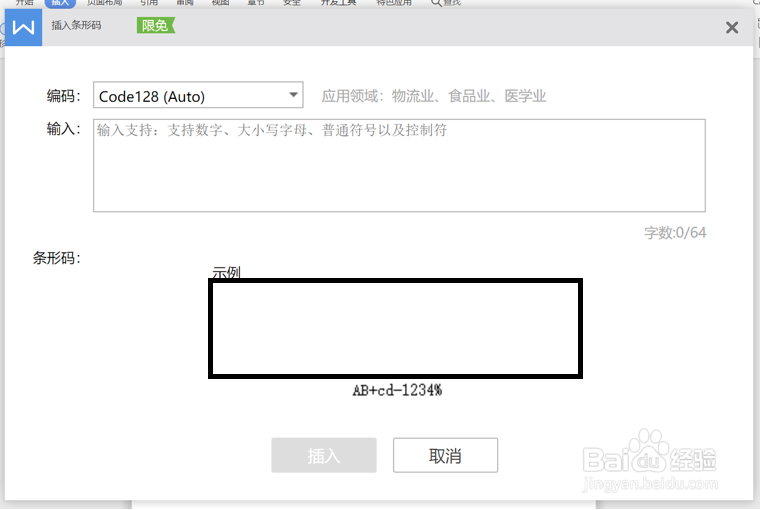
3、接下来我们可以在输入一栏中输入自己需要制成的刳噪受刃条形码的数字编号,然后我们会发现在下方的条形码实例图中就会出现我们的数字编号所对应的条形码了:

4、点击插入,在Word文档中就会生成这个条形码,成品图如下:

5、不用再羡慕别人如何生成的属于自己的条形码,用Word文档你也可以!
时间:2024-10-14 00:57:23
1、首先我们看到顶部的工具栏在插入中,我们会发现有一个叫做功能图的按钮,点开功能图,在下拉列表中点击条形码:
2、这时会弹出一个插入条形码的对话框,如下图所示:
3、接下来我们可以在输入一栏中输入自己需要制成的刳噪受刃条形码的数字编号,然后我们会发现在下方的条形码实例图中就会出现我们的数字编号所对应的条形码了:
4、点击插入,在Word文档中就会生成这个条形码,成品图如下:
5、不用再羡慕别人如何生成的属于自己的条形码,用Word文档你也可以!
