WIN7系统玩游戏不能全屏如何修改主册表进行设置

 时间:2026-02-12 06:43:28

1、首先我们点击电脑左下角的开始,在运行方框中输入regedit,打开我们系统的注册表,如下图所示:

WIN7系统玩游戏不能全屏如何修改主册表进行设置

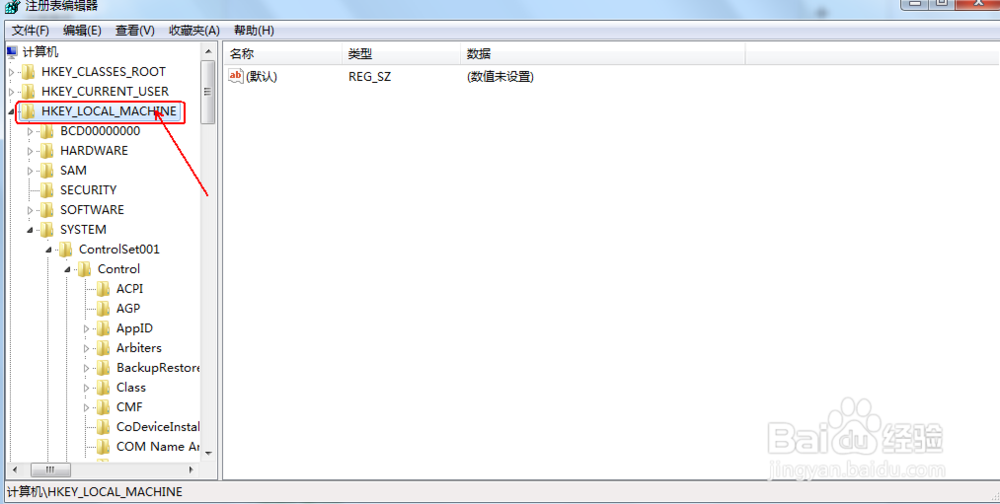
2、再弹出的对话框中找到“HKEY_LOCAL_MACHINE”,如下图所示:
WIN7系统玩游戏不能全屏如何修改主册表进行设置

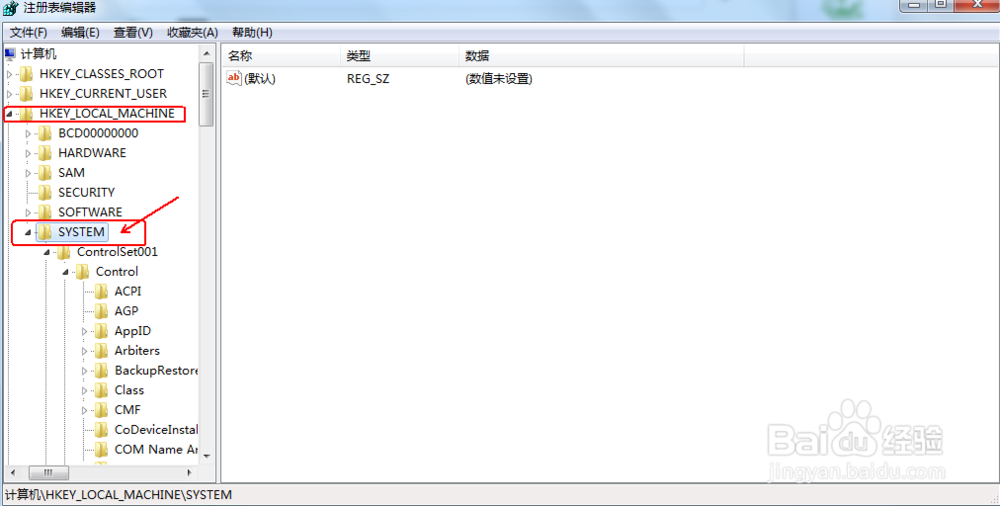
3、在“HKEY_LOCAL_MACHINE”目录下找到“SYSTEM”,如下图所示:
WIN7系统玩游戏不能全屏如何修改主册表进行设置

4、在“SYSTEM”的子目录下找到“ControlSet001\Control”,如下图所示:

WIN7系统玩游戏不能全屏如何修改主册表进行设置

5、在“Control”子目录下,找到“GraphicsDrivers”,如下图所示:

WIN7系统玩游戏不能全屏如何修改主册表进行设置

6、在“GraphicsDrivers”子目录下,找到“Configuration”,如下图所示:

WIN7系统玩游戏不能全屏如何修改主册表进行设置

7、然后右键单击“Configuration”,选择"查找",如下图所示:

WIN7系统玩游戏不能全屏如何修改主册表进行设置

8、在弹出的对话框中,输入Scaling,如下图所示:

WIN7系统玩游戏不能全屏如何修改主册表进行设置

9、在弹出的对话框的右侧中我们可以看到Scaling,右键单击Scaling,选择修改,将里面的数值改成3,就可以了,你再运行游戏时游戏就显示的是全屏了,如下图所示:

WIN7系统玩游戏不能全屏如何修改主册表进行设置

  • WinPE修复系统启动的方法
  • 初入职场要学会低调做人
  • 订做过炉夹具要求
  • 合肥到淮南的火车怎么坐?
  • 士字含义 士字婴儿取名
  • 热门搜索
    泌乳素高不孕怎么办 手自一体的车怎么开 台式电脑怎么调亮度 小腿抽筋是怎么回事 岔气是怎么回事 想离婚怎么办 头顶疼是怎么回事 飞机是怎么发明的 怎么养兔 孩子鼻炎怎么办