photoshop中画笔散布的设置及应用

 时间:2024-10-17 02:55:15

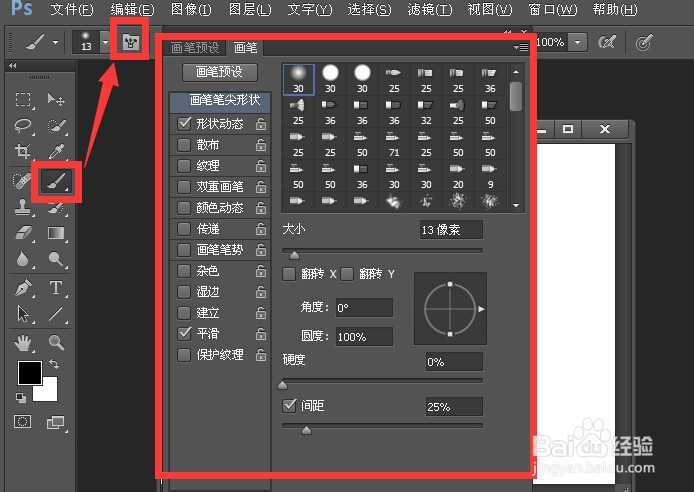
1、在photoshop中新建一个文件 然后点按工具栏画笔工具 在属性栏点 切换画笔面板
photoshop中画笔散布的设置及应用

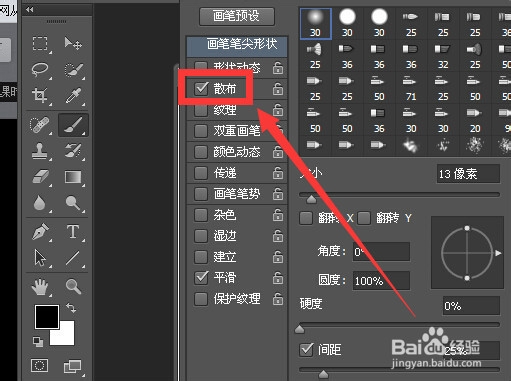
2、在弹出的画笔面板中勾选 散布选项 这个选项指的是在使用画笔时 笔尖向周围分散的程度
photoshop中画笔散布的设置及应用

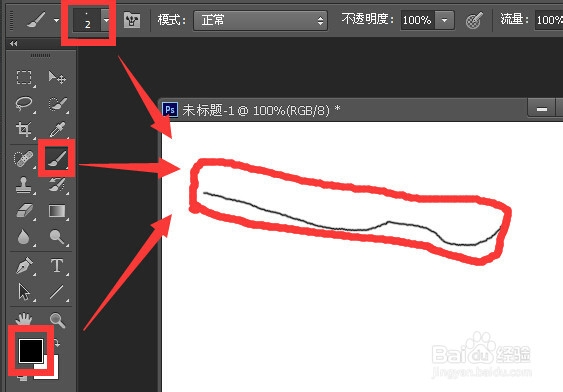
3、使用画笔工具 前景色为黑色 属性栏设置为2像素 在界面绘制一条线

photoshop中画笔散布的设置及应用

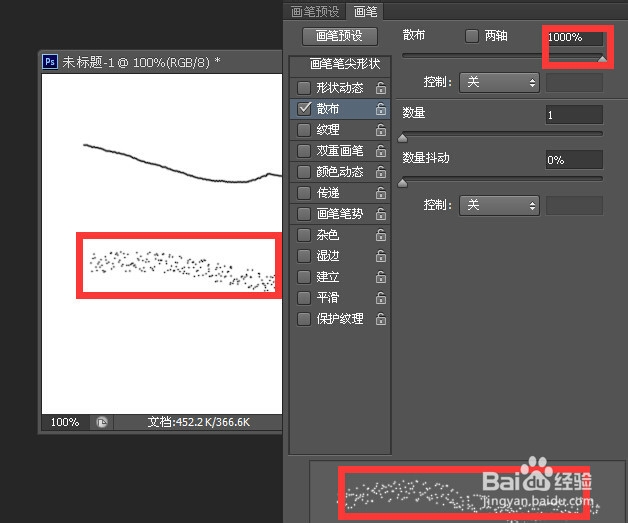
4、将散布值调节滑块放大到最大 可以看到预览效果 然后在用画笔绘制一条线 看真实效果 此时的效果如在比较一点一点 点出的效果
photoshop中画笔散布的设置及应用

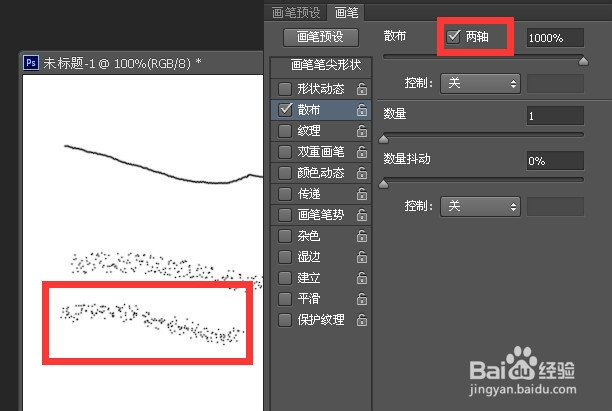
5、勾选两轴选项 得到的是比较紧密(而且有聚散相对随机)的效果 而上一步骤没有勾选两轴 效果是比较分散的
photoshop中画笔散布的设置及应用

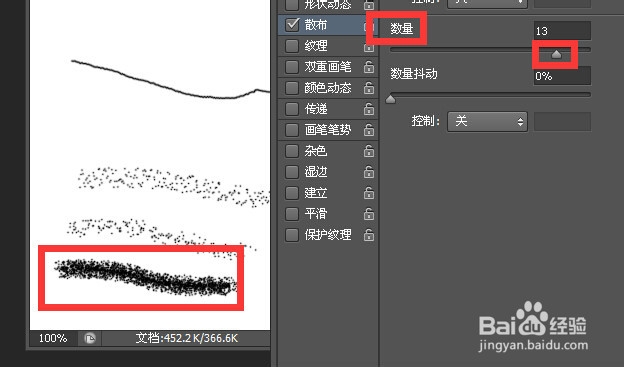
6、将数量滑块调节大一些 数量越大 画笔的挥之效果余越浓密

photoshop中画笔散布的设置及应用

7、数量抖动选项可以让绘制的效果显的时多时少 分布不均匀

photoshop中画笔散布的设置及应用
  • 怎么在花瓣网下载素材
  • ps怎么把线条端点变成圆角
  • ps把形状转化成路径
  • AI教程:[44]直接选择的两种状态
  • ps如何用一个图形减去另一个图形
  • 热门搜索
    兔子怎么养殖 电脑配置怎么看高低 cdr文件怎么打开 刘海发型图片 怎么修改邮箱密码 精美书签怎么做 韩语我喜欢你怎么说 本科怎么考 怎么去除痘痘 猜想的近义词是什么