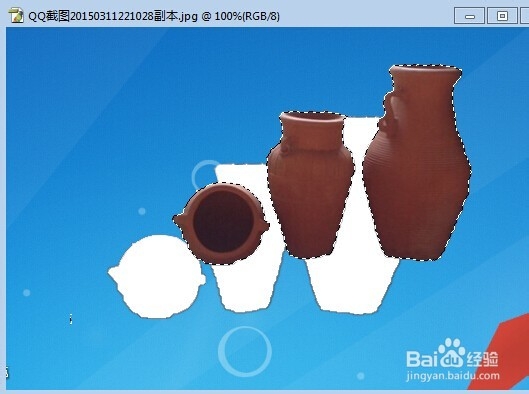
1、首先我们打开Photoshop并打开一张颜色分界线比较明显的图片。
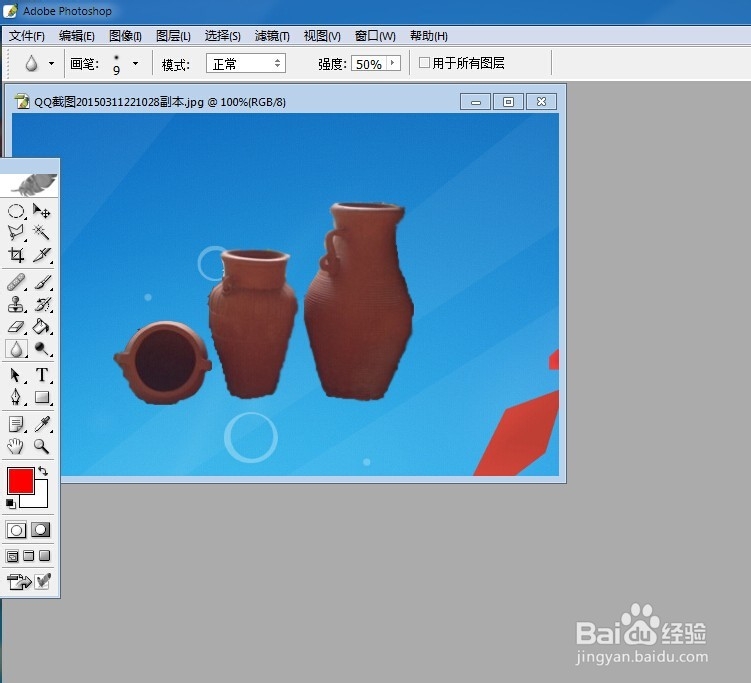
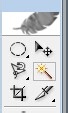
2、首先我们选着魔棒工具。在工具栏的第四个,鼠标单击即可选择。也可以使用快捷键W即可选择。
3、下面我们利用魔棒工具,把图片的罐子抠图出来,先说明工具的使用方法和用途。我们选择魔棒工具后,首先设置属性。

4、首先最重要的设置容差,这张图的颜色边界比较明显容差设置高点90。容差越小,选择的区域越小,容差大选择的区域越大。
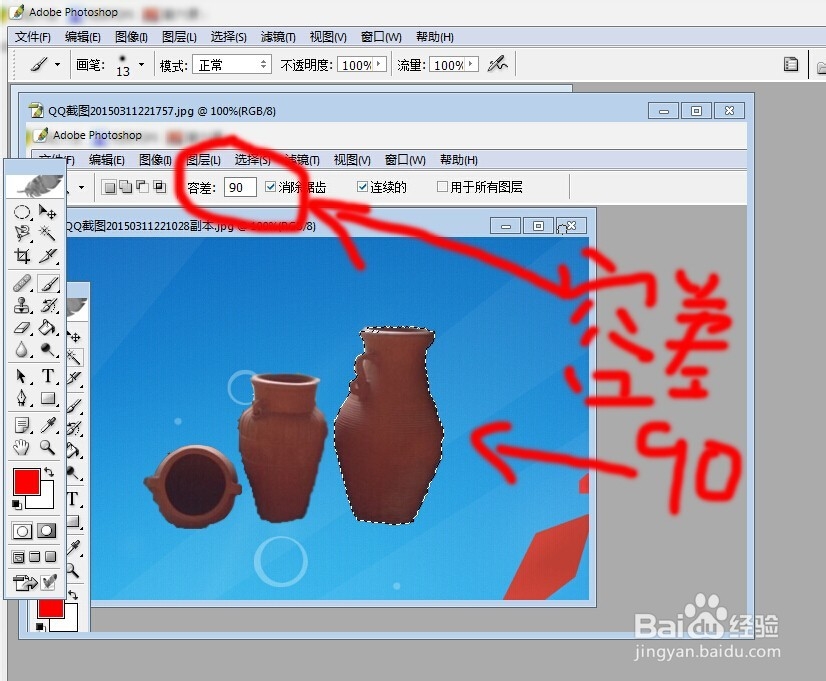
5、然后消除锯齿勾选可以更平滑,连续勾选是选择图片连续的图形,而不连续是选择所有相近的图形。勾选用于所有图层就是魔棒工具选取所有图层相近的图形,而不勾选只会选取当前图层。

6、这几个,分别是新选区、增加选区、减少选区、和交叉选区。也可用快捷键shift增加选区和Alt减少选区。Ctrl暂时切换到移动选区。

7、点击魔棒,鼠标点击图片上的蓝色区域,选取选区。
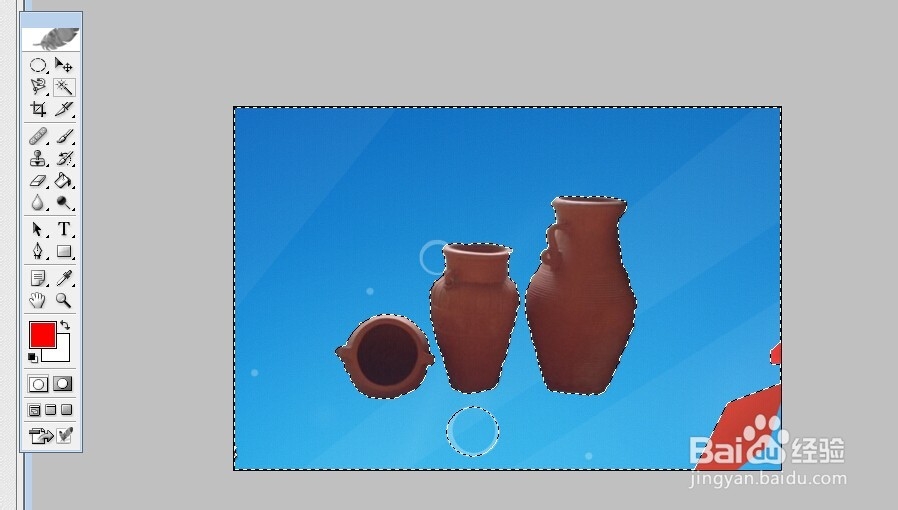
8、里面除了罐子有没选取到的地方,现在我们按Shift增加选区,将没有选到的地方增加到选区。
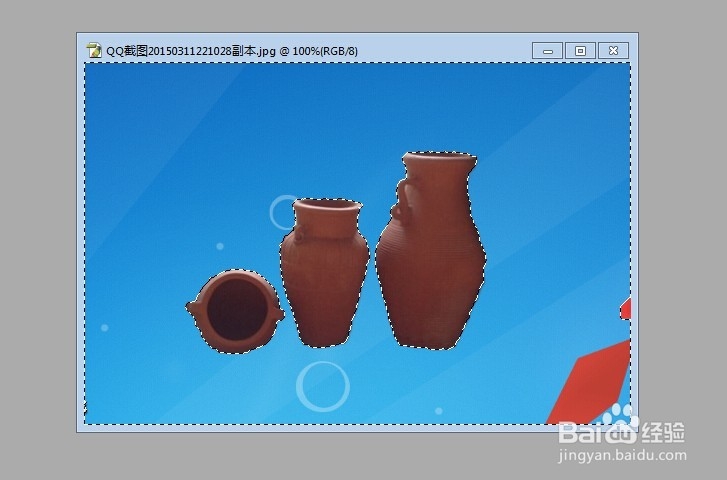
9、现在我们就完成了魔棒工具的抠图操作,按Shift+Ctrl+I反选。抠出的效果如下图。