设置Word2010文档中图片的对比度

 时间:2026-02-16 11:54:00

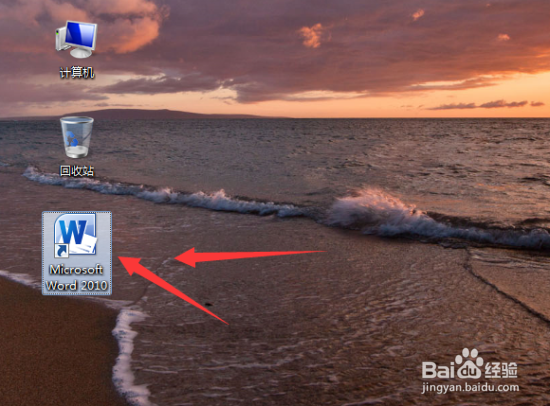
1、运行Word2010文档编辑软件,打开需要编辑的Word文档。如图所示;
设置Word2010文档中图片的对比度

2、在Word文档编辑窗口,选中需要设置对比度的图片,在图片工具功能区“格式”选项卡下点击调整分组中的“更正”按钮。如图所示;

设置Word2010文档中图片的对比度

3、点击更正按钮后,在弹出的列表菜单框中选择“图片更正选项”命令点击它。如图所示;

设置Word2010文档中图片的对比度

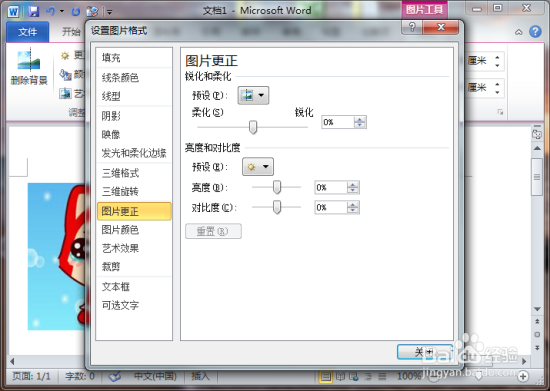
4、点击图片更正选项后,这个时候会打开“设置图片格式”对话窗口。如图所示;
设置Word2010文档中图片的对比度

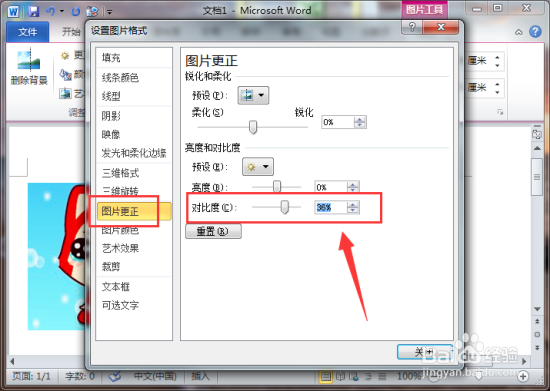
5、在设置图片格式窗口的左侧窗格点击图片更正选项,在图片更正选项的右侧窗口中可以对比度进行微调。以1%我增减量进行细微的设置。如图所示;
设置Word2010文档中图片的对比度

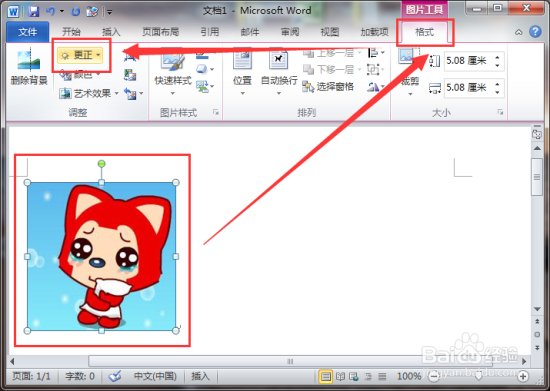
1、在Word文档编辑窗口,选中需要设置对比度的图片,在图片工具功能区“格式”选项卡下点击调整分组中的“更正”按钮。如图所示;
设置Word2010文档中图片的对比度

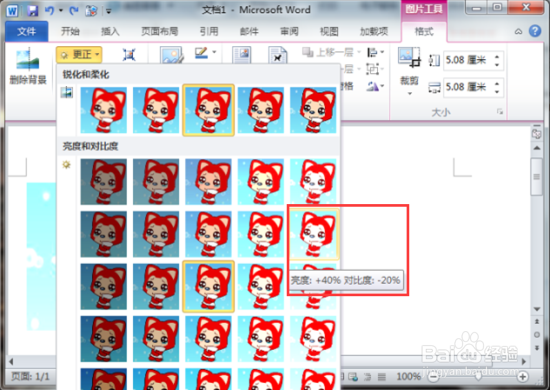
2、点击更正按钮后,打开“更正”列表,在“亮度和对比度”的区域选择合适的亮度和对比度选项(例如亮度+40%、对比度-20%)。如图所示;
设置Word2010文档中图片的对比度

  • 在word2010中如何在表格中运用公式计算
  • Word中如何为分栏文本添加分割线?
  • word图片边框怎么设置
  • word2019怎么设置拱形艺术字
  • word2021给插入的表格设置样式
  • 热门搜索
    大闸蟹的做法大全 祝酒词大全 蒋大为歌曲大全 好友分组名称大全 小米粥的做法大全 周六福珠宝怎么样 怀孕呕吐厉害怎么办 曹禺简介 修改器大全 秦腔曲牌大全