Win7电脑怎么截图?教您几种Win7截图方法

 时间:2026-02-12 06:35:06

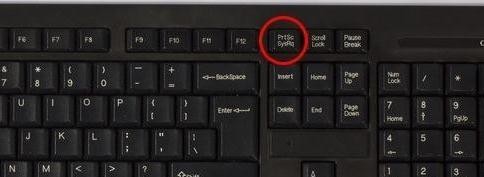
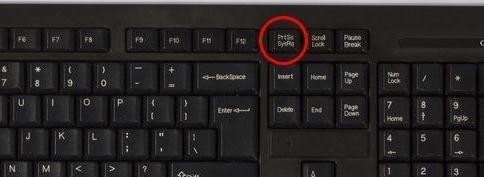
1、首先我们按下键盘右上侧的Print Screen(SysRq)键,这个是截目前屏幕的,我们演示一下,按下这个键。

Win7电脑怎么截图?教您几种Win7截图方法

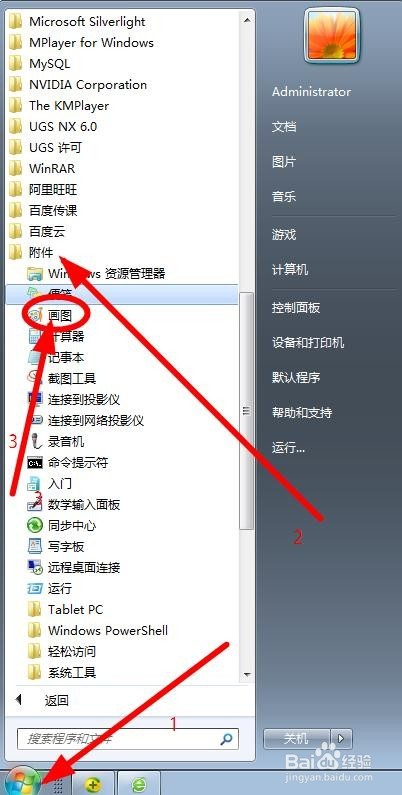
2、然后打开“开始”-“所有程序”-“附件”-”画图“

Win7电脑怎么截图?教您几种Win7截图方法

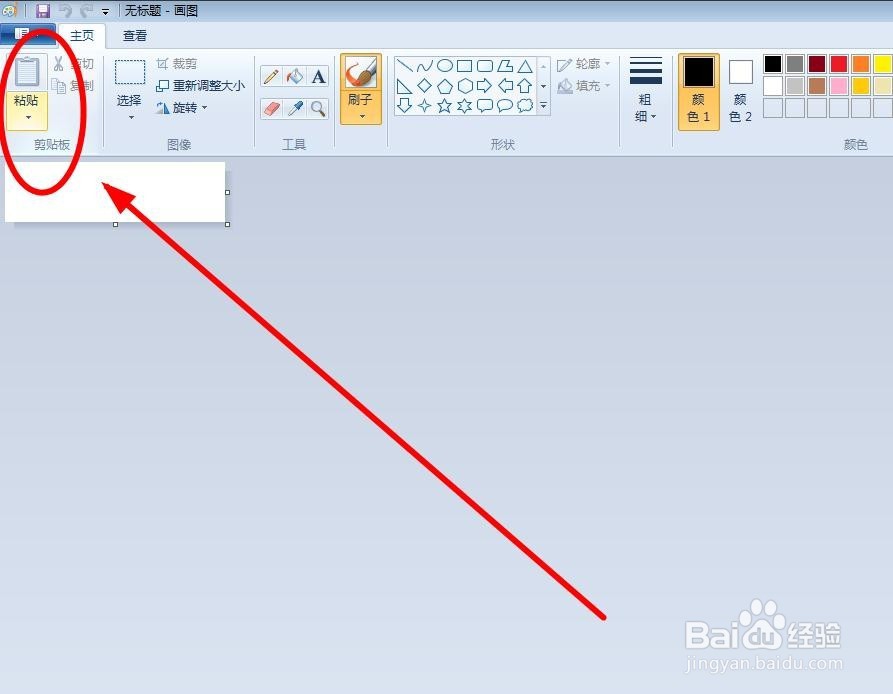
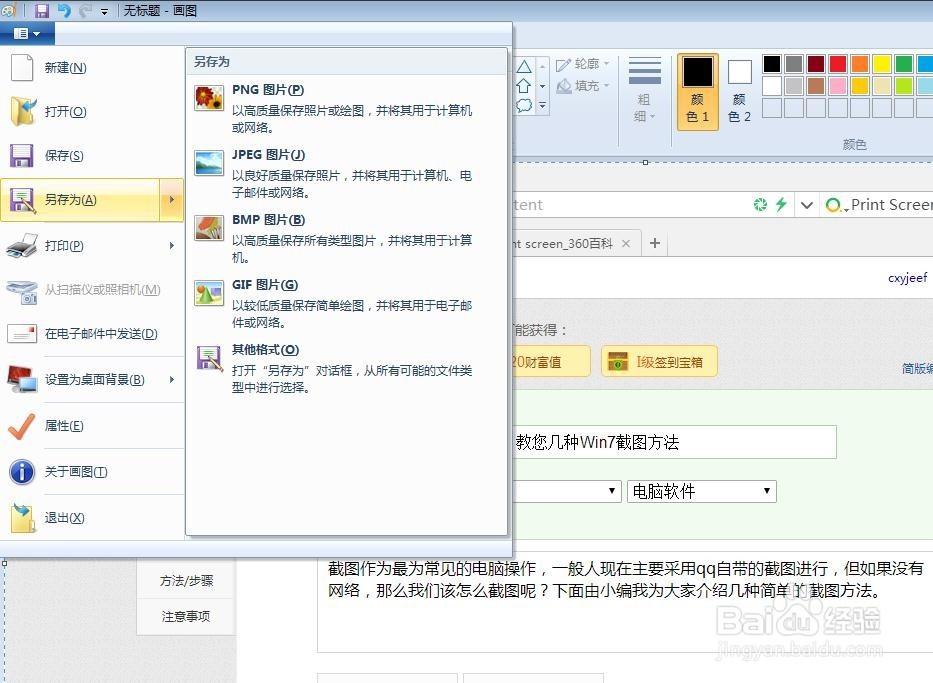
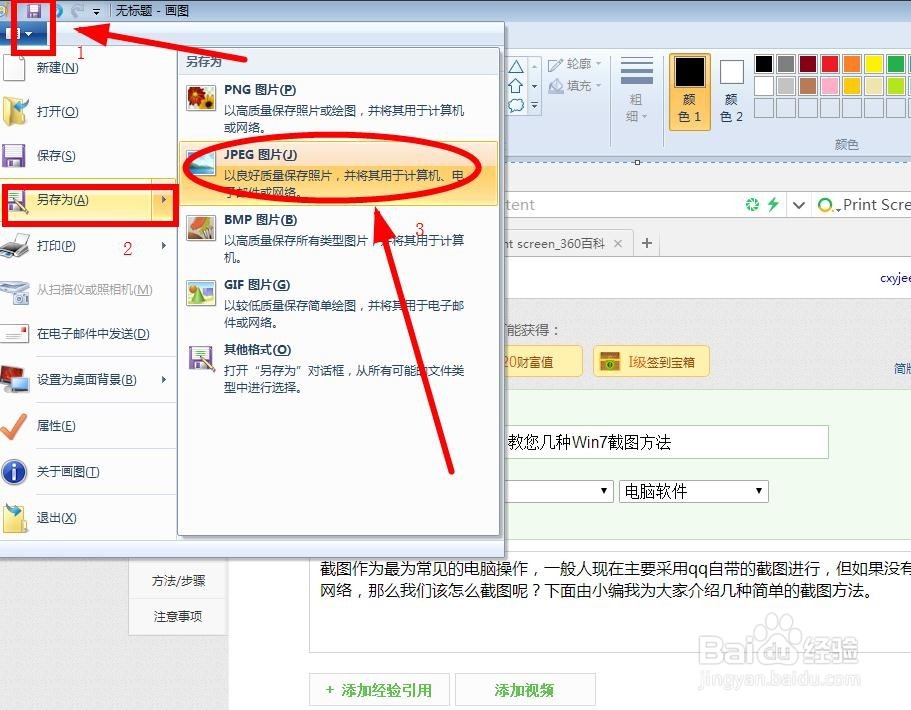
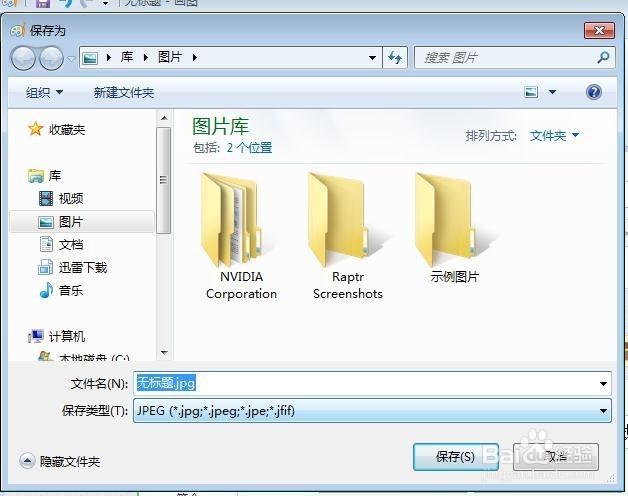
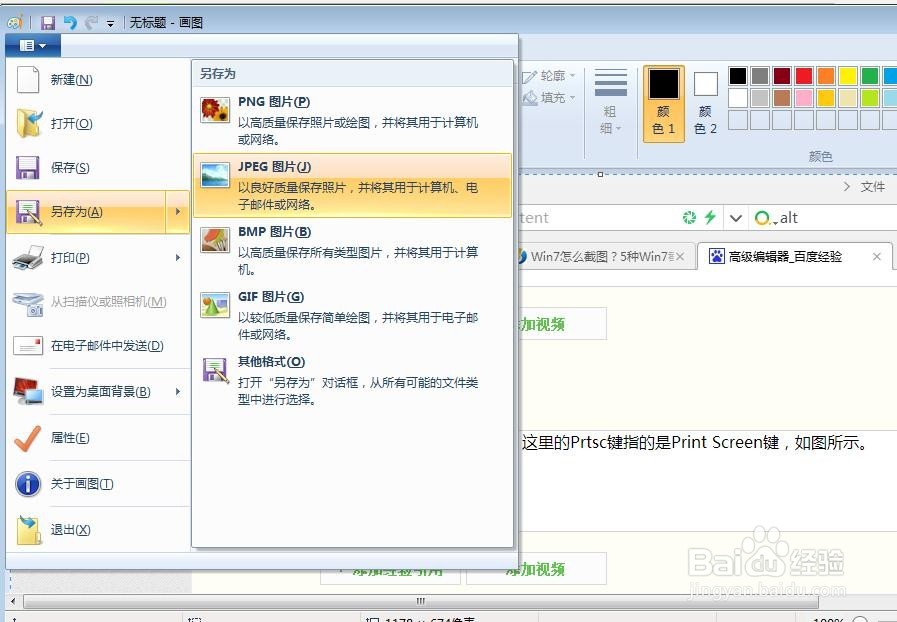
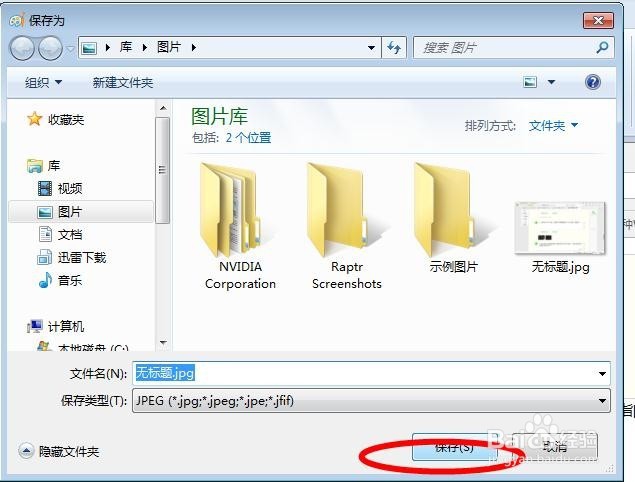
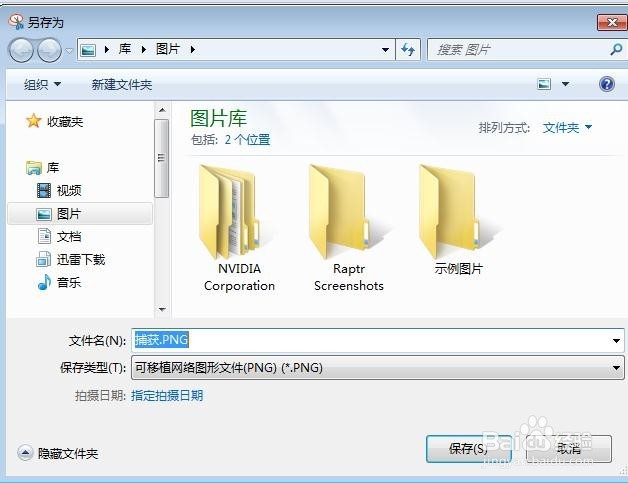
3、然后粘贴,依次点击另存为-存为jpg格式,点击确定即可。

Win7电脑怎么截图?教您几种Win7截图方法

Win7电脑怎么截图?教您几种Win7截图方法

Win7电脑怎么截图?教您几种Win7截图方法

Win7电脑怎么截图?教您几种Win7截图方法

4、这样获取的是当前电脑屏幕的内容,按Print Screen键后,可以如上步骤直接打开画图工具,直接粘贴使用。当然,我们也可以粘贴在QQ窗口或者Word文档中,然后再保存。

1、利用同时按下Ctrl+Prtsc键截图,这个截图原理与上面的一样,同样截图的是当前屏幕内容,这里的Prtsc键指的是Print Screen键,如图所示。
Win7电脑怎么截图?教您几种Win7截图方法

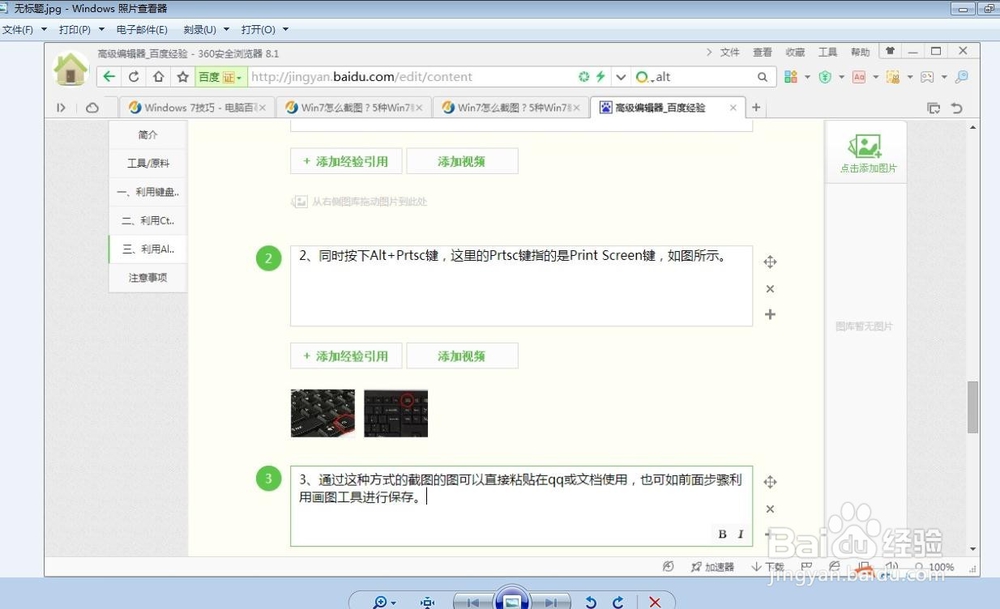
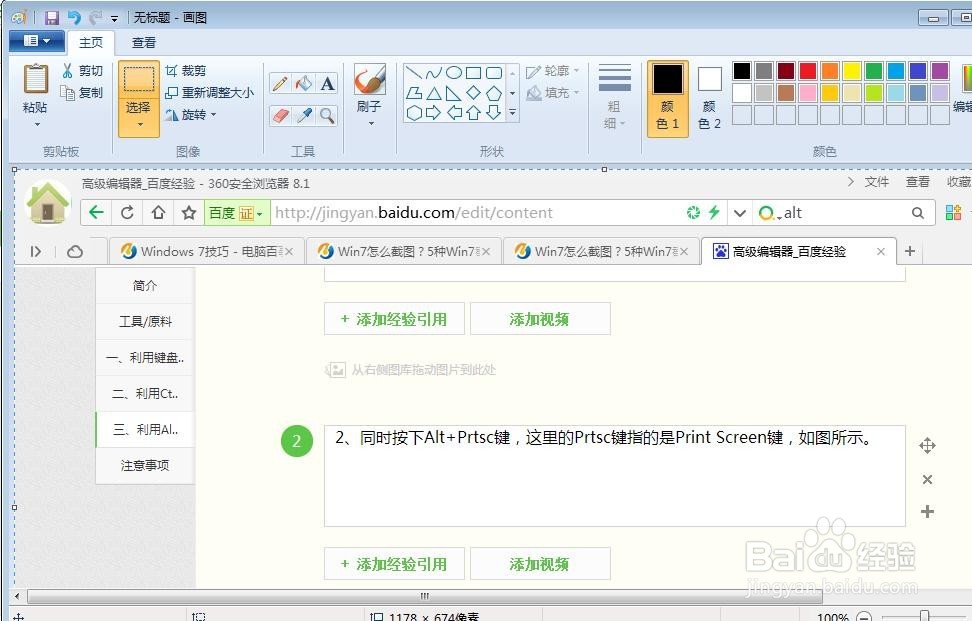
1、这种快捷键截图方法截取的是当前活动窗口的内容,比如说打开了某个使用中的软件,然后利用Alt+Prtsc键截图,截屏的界面就是软件显示界面,不是全屏的,下面我们以本页面进行演示。

2、同时按下Alt+Prtsc键,这里的Prtsc键指的是Print Screen键,如图所示。

Win7电脑怎么截图?教您几种Win7截图方法

Win7电脑怎么截图?教您几种Win7截图方法

3、通过这种方式的截图的图可以直接粘贴在qq或文档使用,也可如前面步骤利用画图工具进行保存。
Win7电脑怎么截图?教您几种Win7截图方法

Win7电脑怎么截图?教您几种Win7截图方法

Win7电脑怎么截图?教您几种Win7截图方法

Win7电脑怎么截图?教您几种Win7截图方法

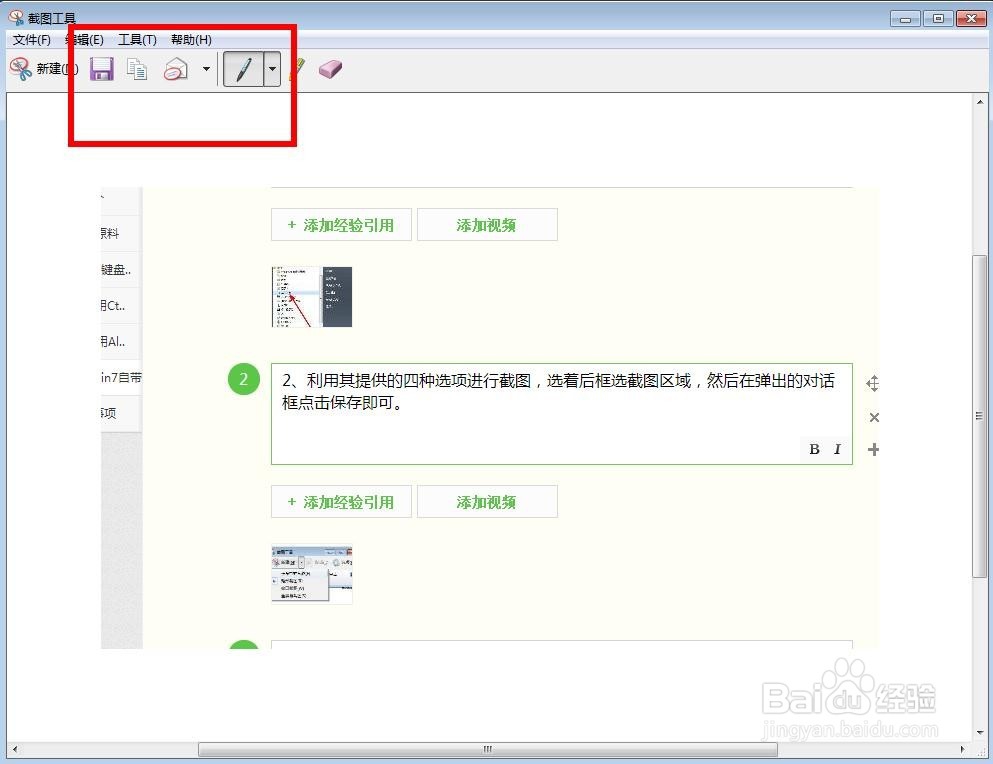
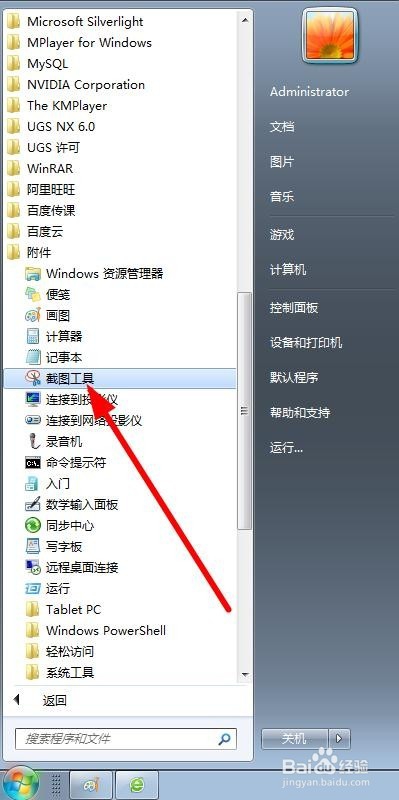
1、依次点击“开始”--“所有程序”--“附件”--“截图工具”,打开截图工具
Win7电脑怎么截图?教您几种Win7截图方法

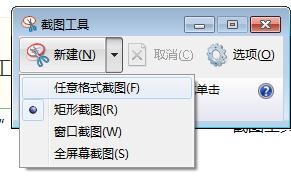
2、利用其提供的四种选项进行截图,选着后框选截图区域,然后在弹出的对话框点击保存即可。
Win7电脑怎么截图?教您几种Win7截图方法

Win7电脑怎么截图?教您几种Win7截图方法

Win7电脑怎么截图?教您几种Win7截图方法

  • Word365 如何调整文本框中文本行间距?
  • 如何去掉WORD文档中出现的小箭头 段落标记
  • 怎么利用ppt快速抠图
  • 省略号电脑键盘怎么打
  • WORD/WPS排版技巧:[1]基本原理
  • 热门搜索
    微信怎么上传视频 蔡和森简介 家庭红烧肉的简单做法 腿部减肥 小米机顶盒怎么安装 郭沫若简介及代表作品 怎么练习英语听力 早上跑步能减肥吗 三亚旅游攻略 美女攻略系统