爱奇艺怎么两倍播放

 时间:2026-02-14 18:19:50

1、首先我们打开爱奇艺播放器,找到一个你要加速播放的视频,把视频播放以后我们再播放器上面找到加速播放按钮,如图所示。

爱奇艺怎么两倍播放

2、播放器上面的1x就是一倍速度播放,1.5x呢就是1.5倍速度播放,这个可以跟据自己的需要来

爱奇艺怎么两倍播放

3、爱奇艺播放器现在只支持到1.5倍播放的,不支持2倍播放的,想要实现2倍速度播放可以用别的播放器的

爱奇艺怎么两倍播放

4、qq影音就可以实现两倍速度播放,下面我给大家操作截图,把视频放进播放器,在右上面找到更多播放效果,如图所示:
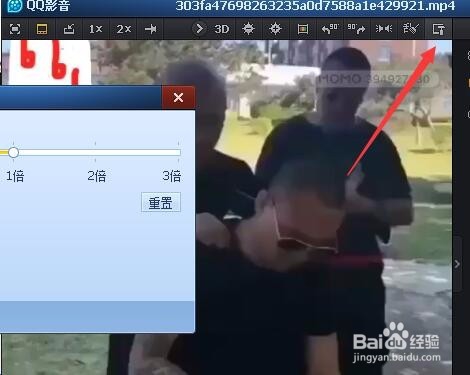
爱奇艺怎么两倍播放

5、点开更多播放效果,在播放效果调节中找到,播放设置速度调节如图所示,在里面把它调节到两倍。调节的时候右面有预览效果。
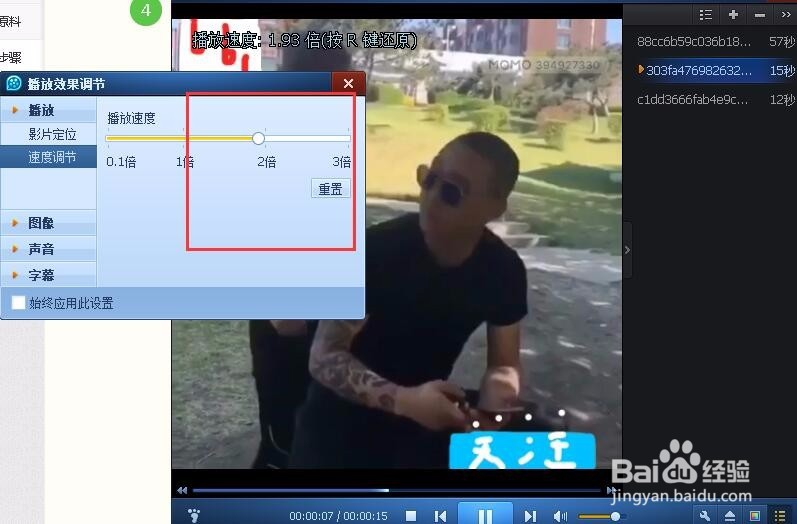
爱奇艺怎么两倍播放

爱奇艺怎么两倍播放

6、设置好以后视频就可以两倍播放了。

  • 爱奇艺怎样关闭“长按倍速时,上滑手势”
  • 爱奇艺长按快进×3怎么改成2
  • 爱奇艺怎么倍速播放_爱奇艺怎么1.5倍2倍速播放
  • 爱奇艺播放器如何快进和快退?
  • 航海王:燃烧意志怎么添加出战角色
  • 热门搜索
    口腔溃疡怎么治最好 zip文件怎么解压 家庭经济困难学生认定申请表怎么填 鄯怎么读 怎么画画 我的世界怎么做药水 扣肉怎么做 短裤用英语怎么说 闫芳最后怎么处理的 橄榄油怎么吃