1、首先打开一个Excel表格,我们看到单元格的边框都是默认灰色无边框:

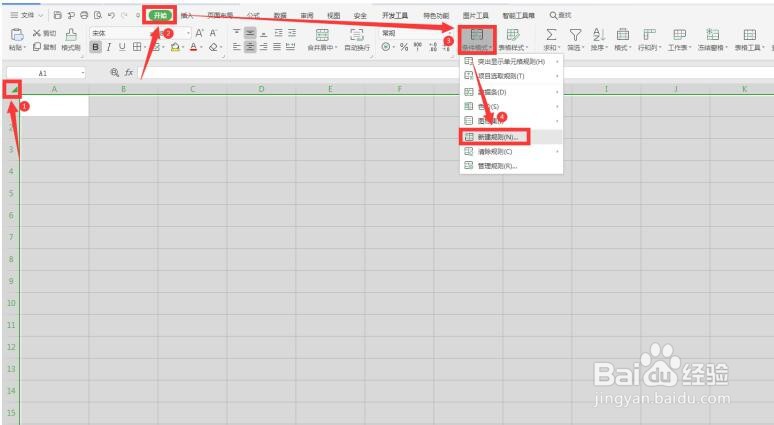
2、点击表格左上角全选,接着点击工具栏上的【开始】选项,在下拉菜单中选择【条件格式】,点击【新建规则】:
3、在弹出的对话框中选择第六个规则“使用公式确定要设置格式的单元格”:

4、在下方输入“=A1<>”””,接着点击【格式】:

5、在【边框】选项下,选中外边框和颜色类型,点击确定:

6、返回对话框,点击确定:

7、最后我们再次输入文字,会发现边框已经是自动设置:

时间:2026-04-25 23:20:01
1、首先打开一个Excel表格,我们看到单元格的边框都是默认灰色无边框:
2、点击表格左上角全选,接着点击工具栏上的【开始】选项,在下拉菜单中选择【条件格式】,点击【新建规则】:
3、在弹出的对话框中选择第六个规则“使用公式确定要设置格式的单元格”:
4、在下方输入“=A1<>”””,接着点击【格式】:
5、在【边框】选项下,选中外边框和颜色类型,点击确定:
6、返回对话框,点击确定:
7、最后我们再次输入文字,会发现边框已经是自动设置:
