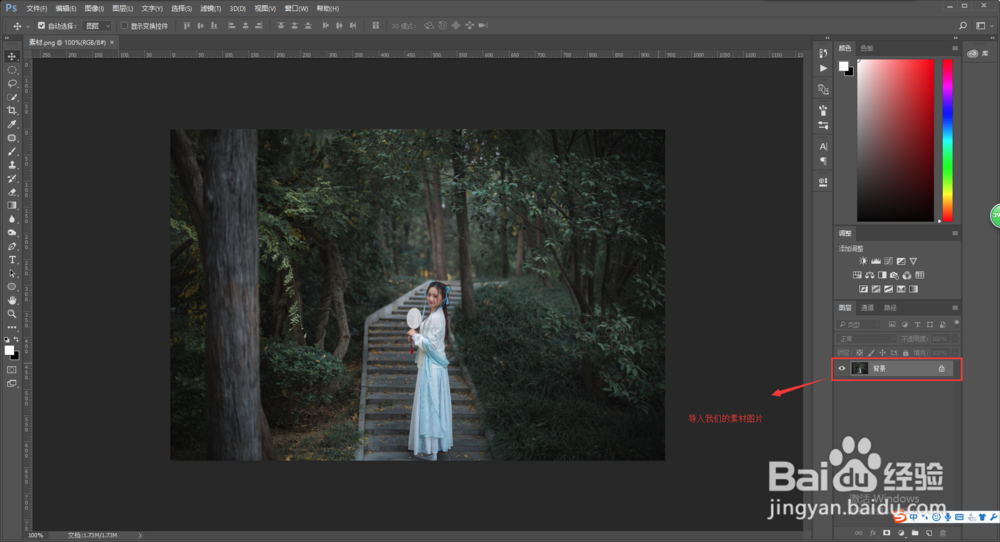
1、先打开我们的PS软件,找到我们的素材图片,将我们的素材图片直接拖入到PS界面中打开。
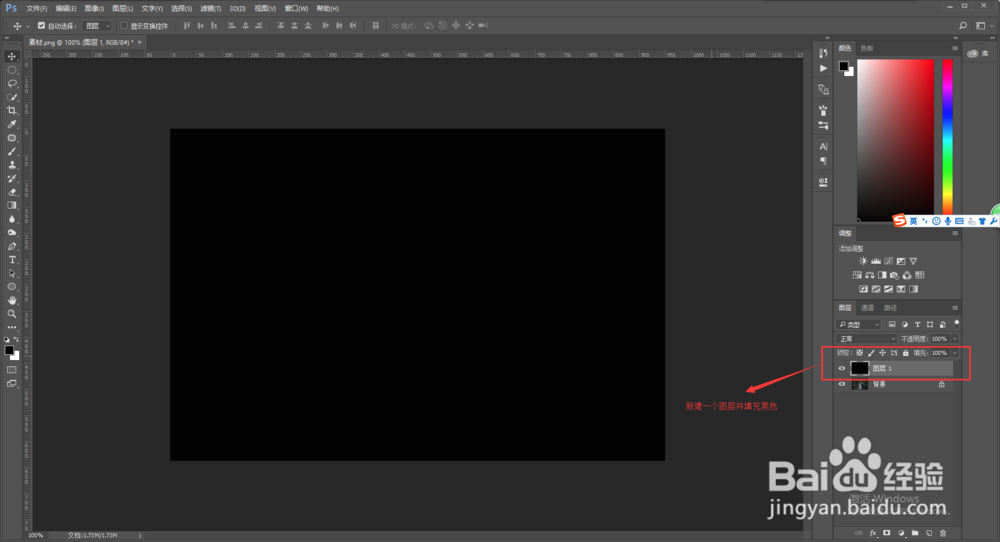
2、按键盘上的快捷键Ctrl加Shift加Alt加N快捷键新建一个图层,按键盘上的D键将我们的前景色和背景色还原为默认的黑色与白色,然后按键盘上的快捷键Alt加Delete快捷键填充前景色,使的新建图层填充黑色。
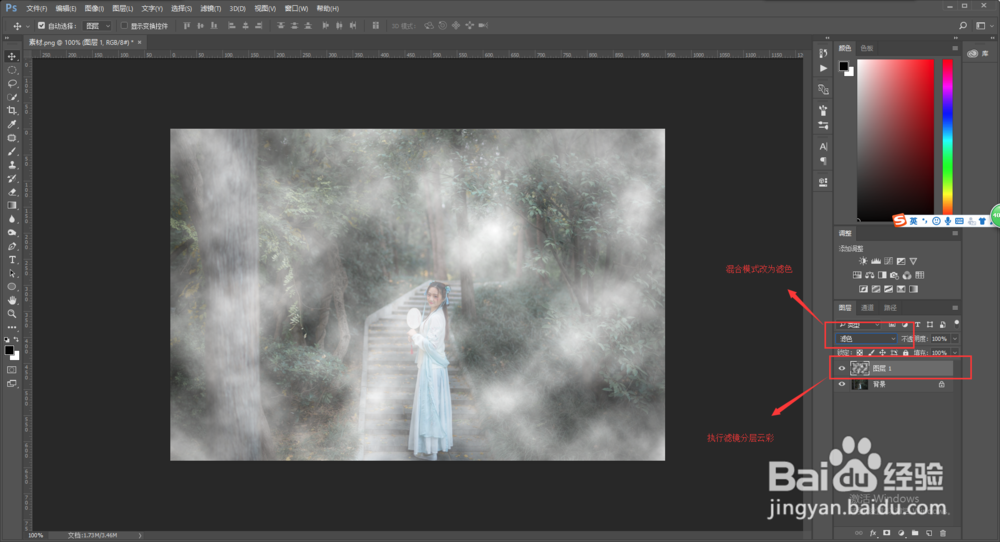
3、选中我们的图层1图层,选择菜单栏中的滤镜菜单,在滤镜中找到渲染,再在渲染中选择分层云彩,然后将我们图层1的图层混合模式改为滤色。
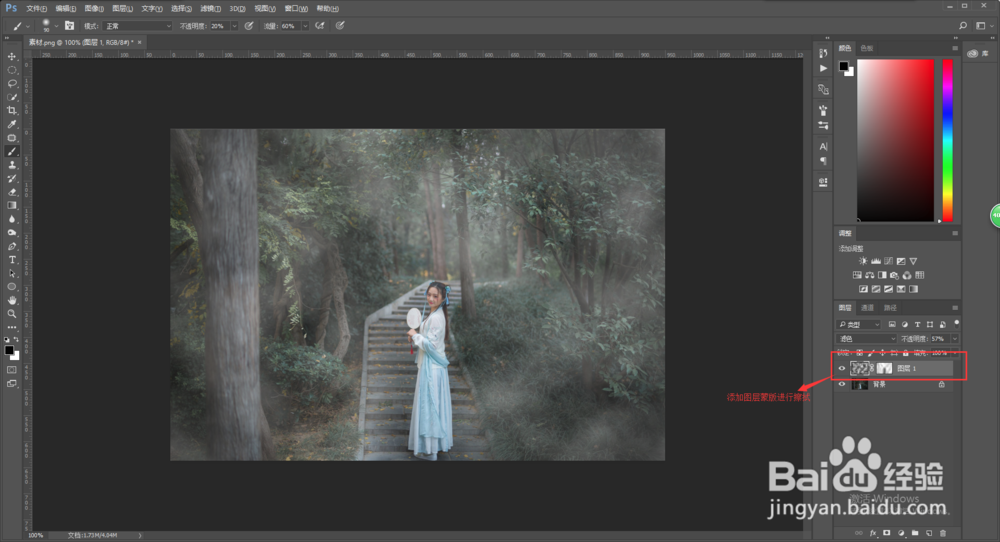
4、选中图层1,给图层1添加一个图层蒙版,然后选中蒙版,选择画笔工具,选择一个柔边画笔,将画笔的不透明度和流量分别进行适量的降低,这里我设置的数值分别是20%和60%,数值仅供参考,然后用黑色画笔在蒙版上进行擦拭,擦拭出你想要的烟雾效果。还可以适当的降低图层不透明度。
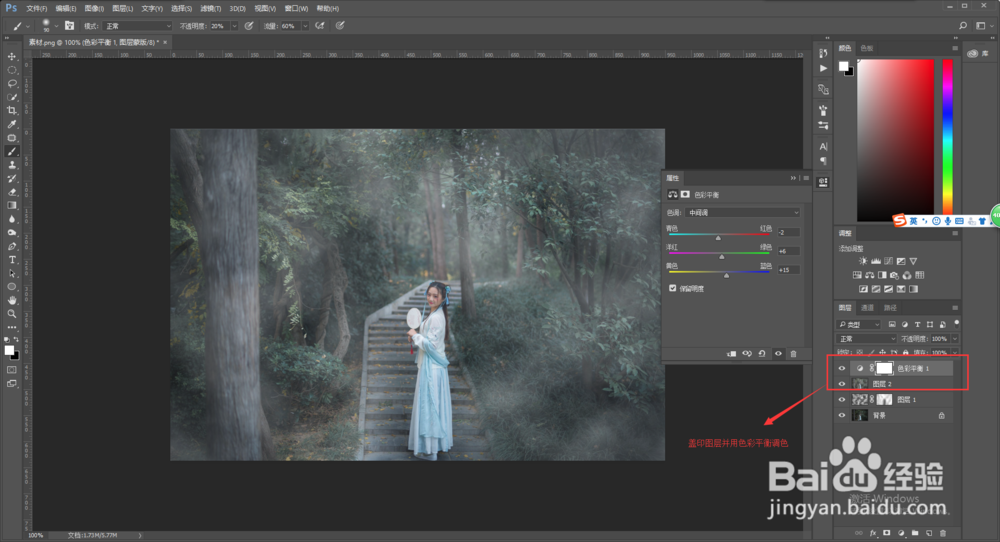
5、按住我们键盘上的快捷键Ctrl+Shift+Alt+E盖印我们的可见图层,选中我们盖印后的图层2,在下方选择创建新的填充或调整图层中的色彩平衡,将其中间调的青色,洋红和黄色分别进行适当的适合,我设置的数值为-2;+6;+15,此数值仅供参考,由此进行了初步的调色。
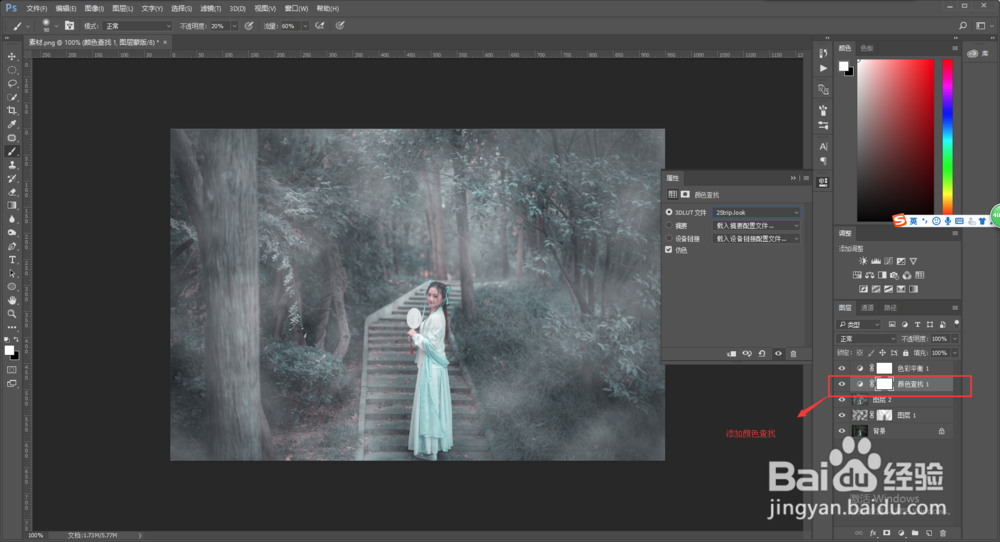
6、在选中图层2,选择下方创建新的填充或调整图层中的颜色查找,在弹出的颜色查找窗口中,找到第一个选项并应用,使的图片更加明亮。此步也可通过曲线等工具进行调整。
7、再次盖印图层,然后保存好我们的图片,这个效果就制作完成了。

