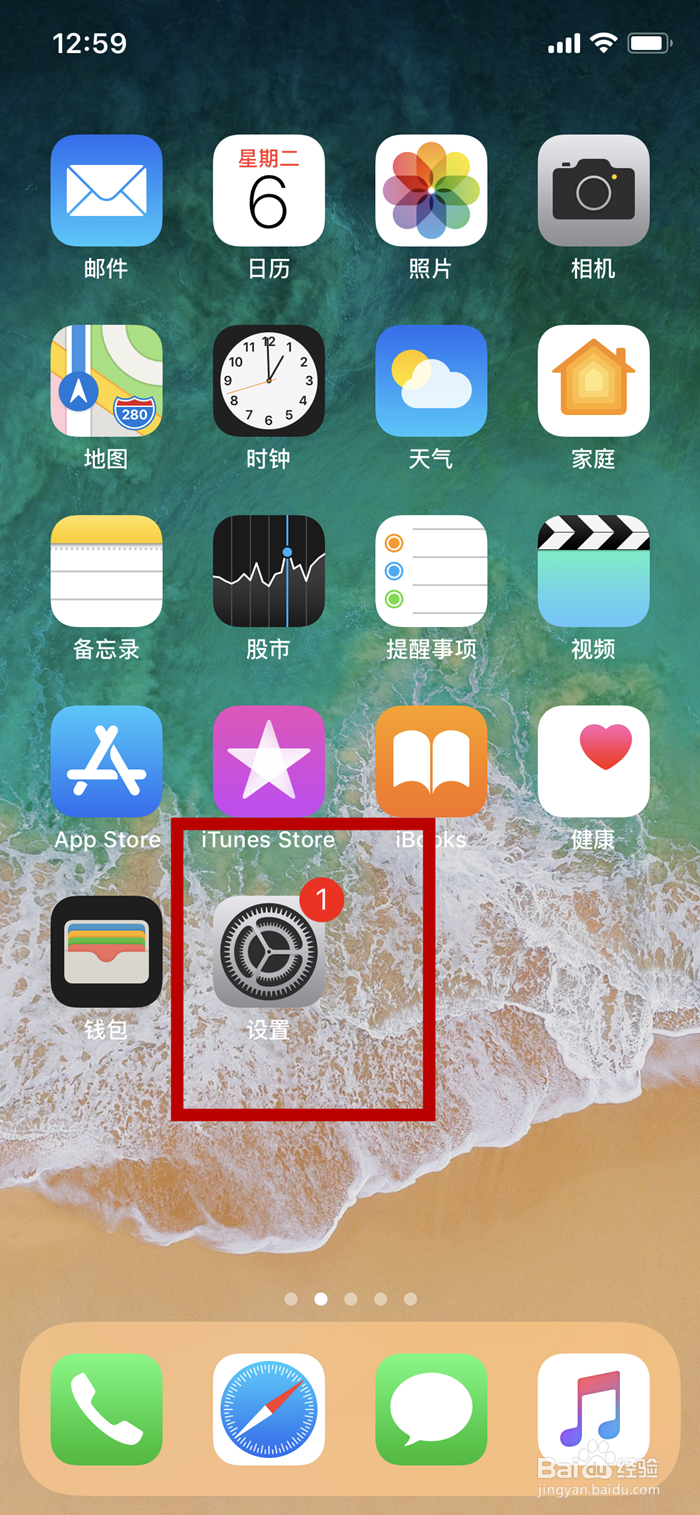
1、首先我们要打开手机中的【设置】
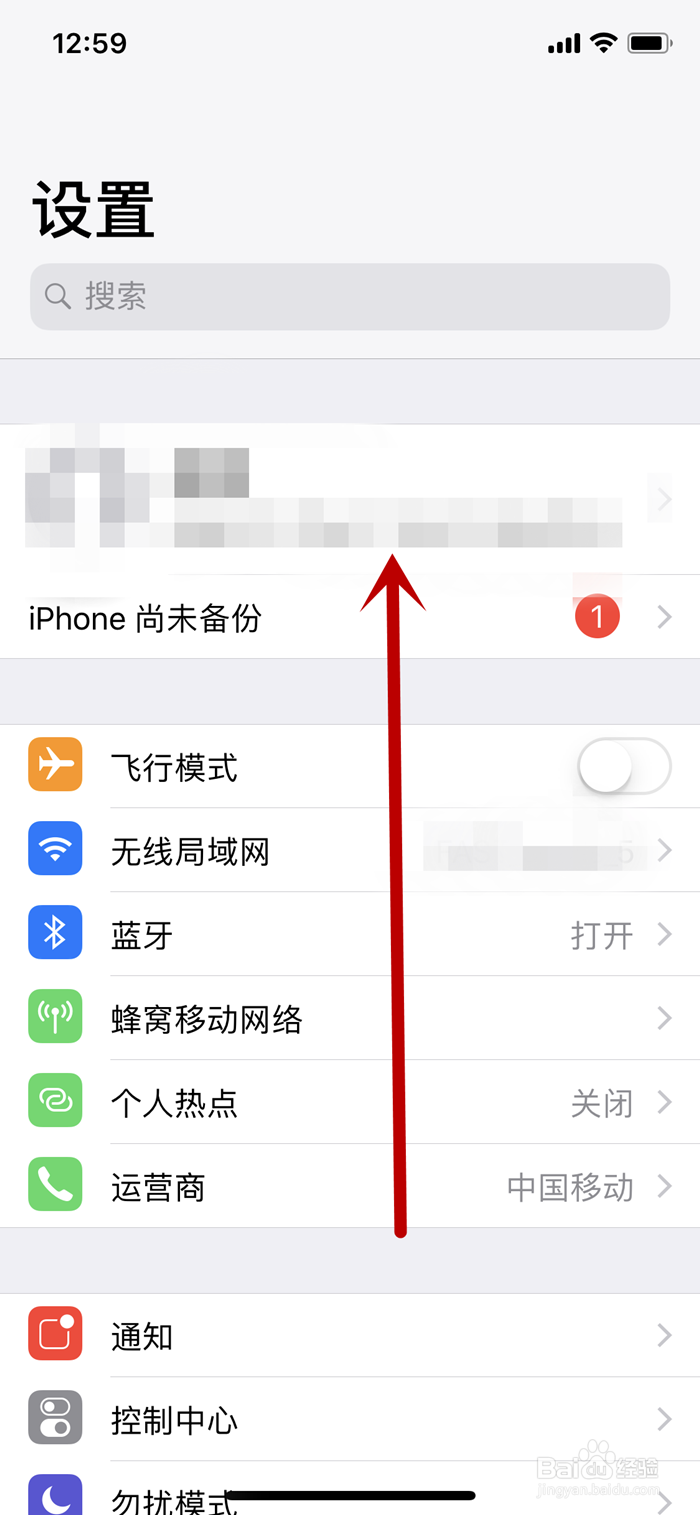
2、进入设置中我们一直向上拖动屏幕
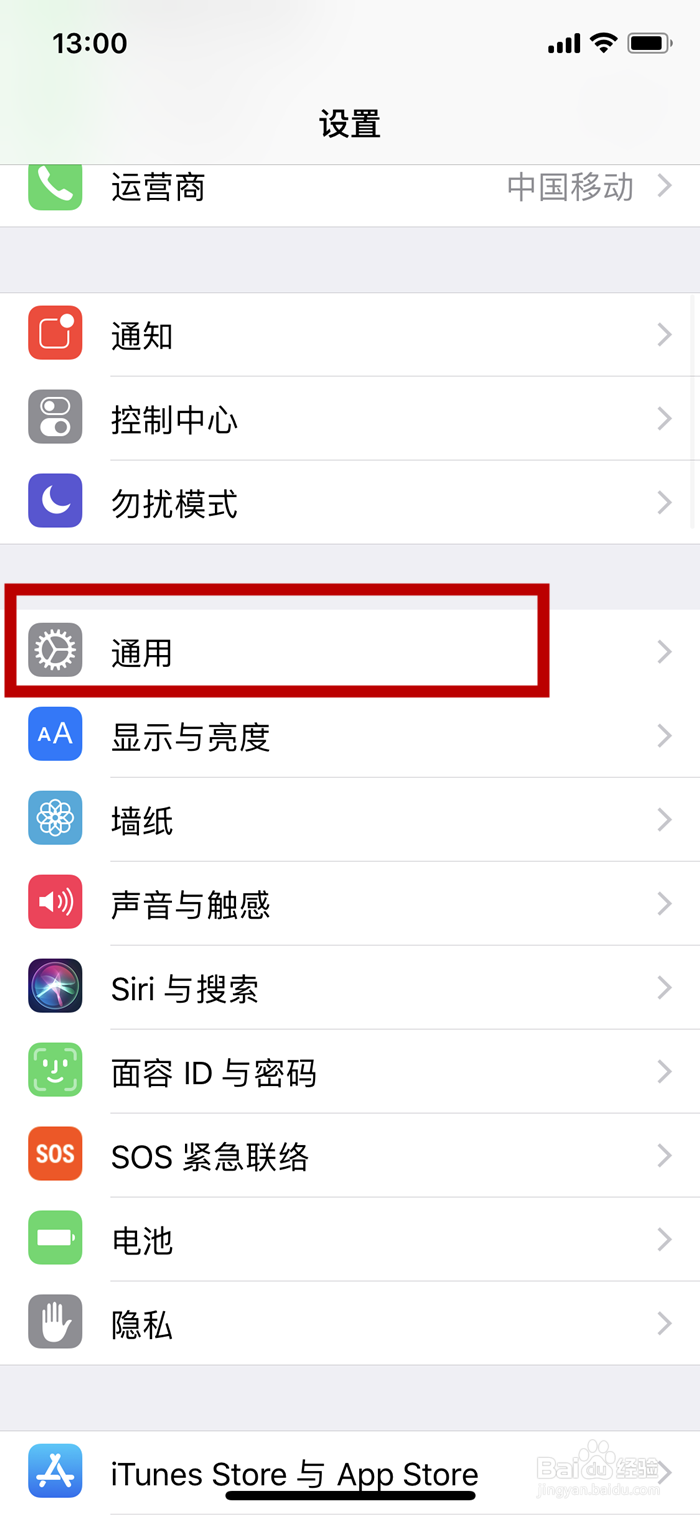
3、直到我们找到【通用】进入
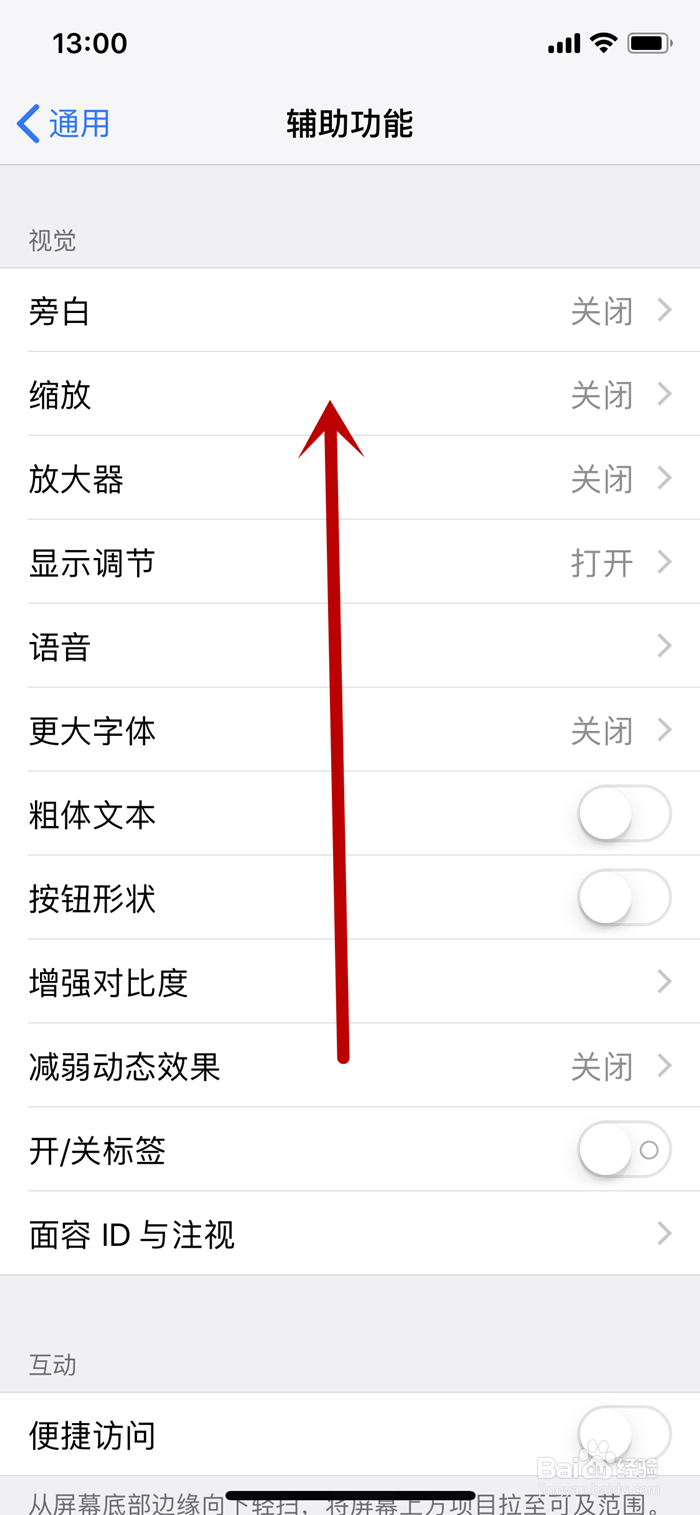
4、在通用中我们选择【辅助功能】进入

5、在辅助功能中我们需要一痕躲泉直向上拖动屏幕
6、直到找盯躲到【LED闪烁以示提醒】这项进入
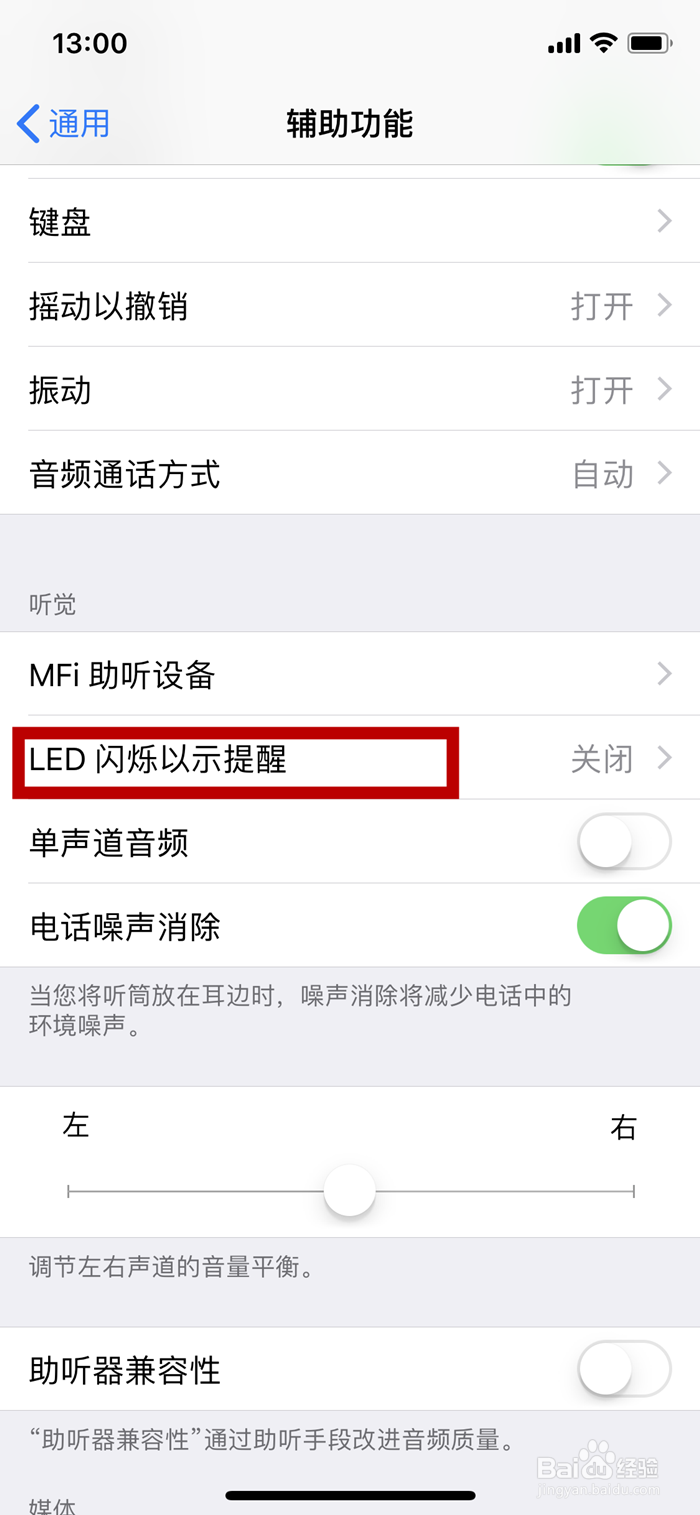
7、这个功能在默认状态下是处于关闭状态的,我们点击小按钮开启
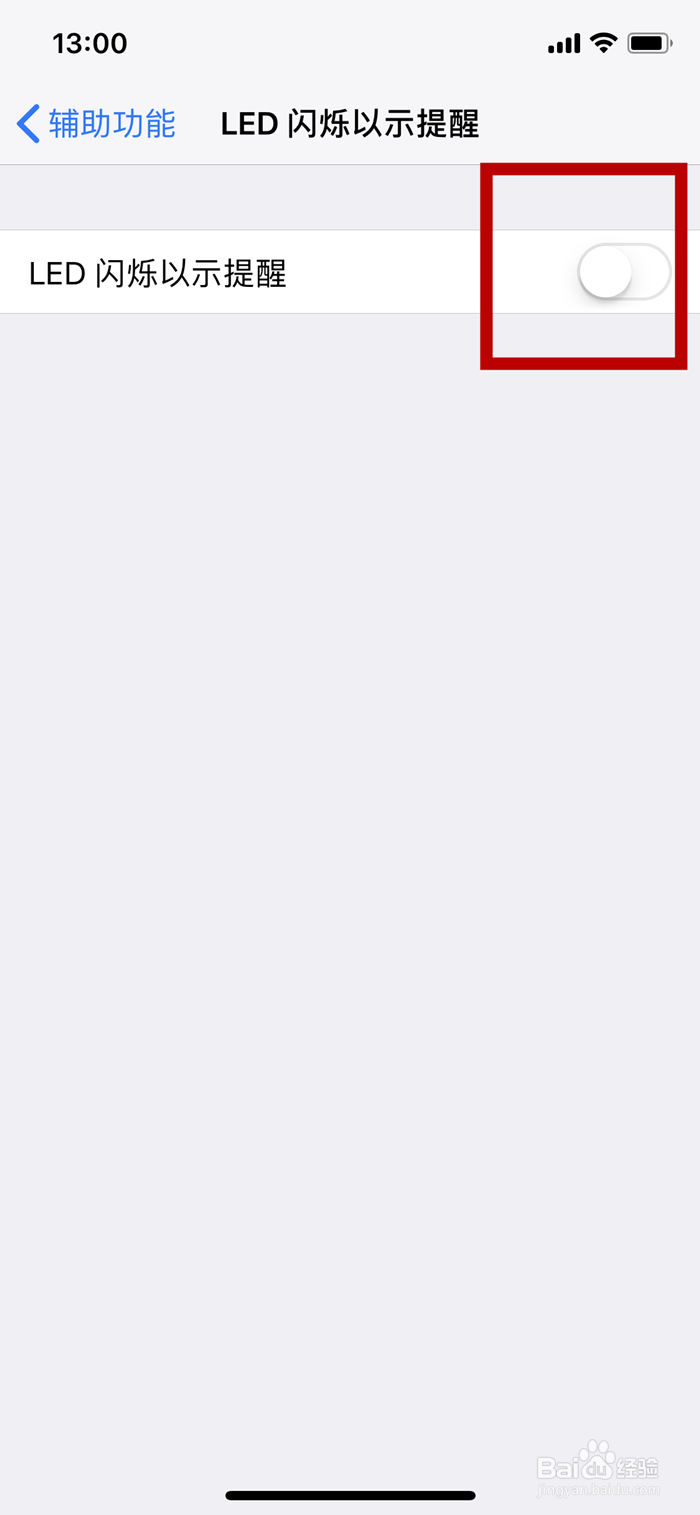
8、开启阅英后如果以前没有设置过,下方的【静音时闪烁】功能也会自动开启,这样我们在静音时就可以在来电后看到LED闪烁

时间:2026-04-22 21:05:15
1、首先我们要打开手机中的【设置】
2、进入设置中我们一直向上拖动屏幕
3、直到我们找到【通用】进入
4、在通用中我们选择【辅助功能】进入
5、在辅助功能中我们需要一痕躲泉直向上拖动屏幕
6、直到找盯躲到【LED闪烁以示提醒】这项进入
7、这个功能在默认状态下是处于关闭状态的,我们点击小按钮开启
8、开启阅英后如果以前没有设置过,下方的【静音时闪烁】功能也会自动开启,这样我们在静音时就可以在来电后看到LED闪烁
