1、打开AI,“文件”下“新建”命令,新建一个画板。

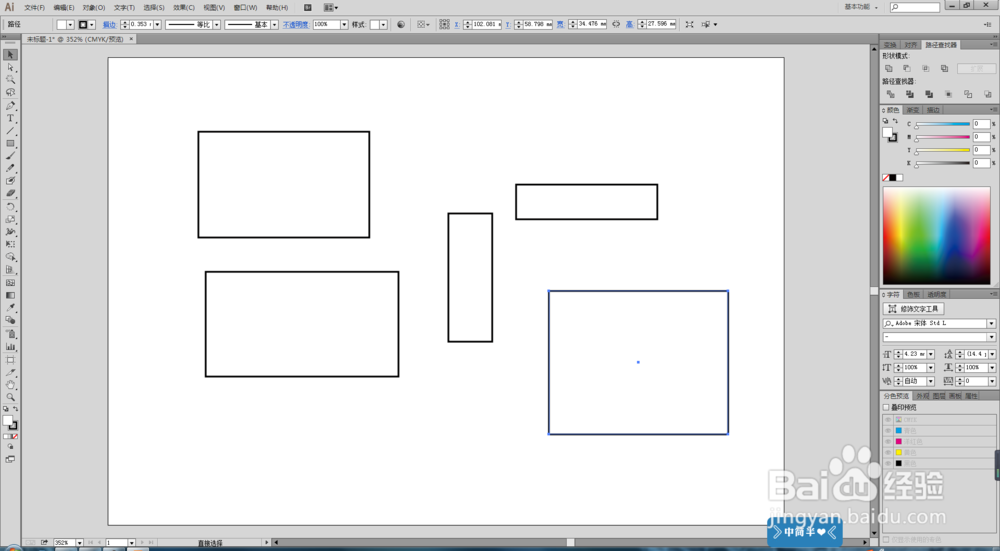
2、我们在画板里随便画几个正方形或长方形。
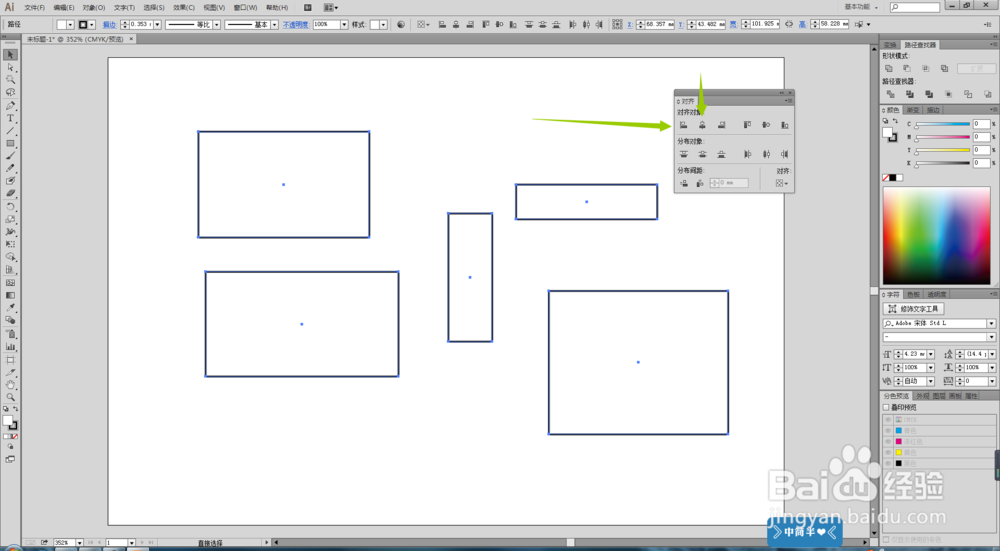
3、打开“窗口”下的“对齐”面板。


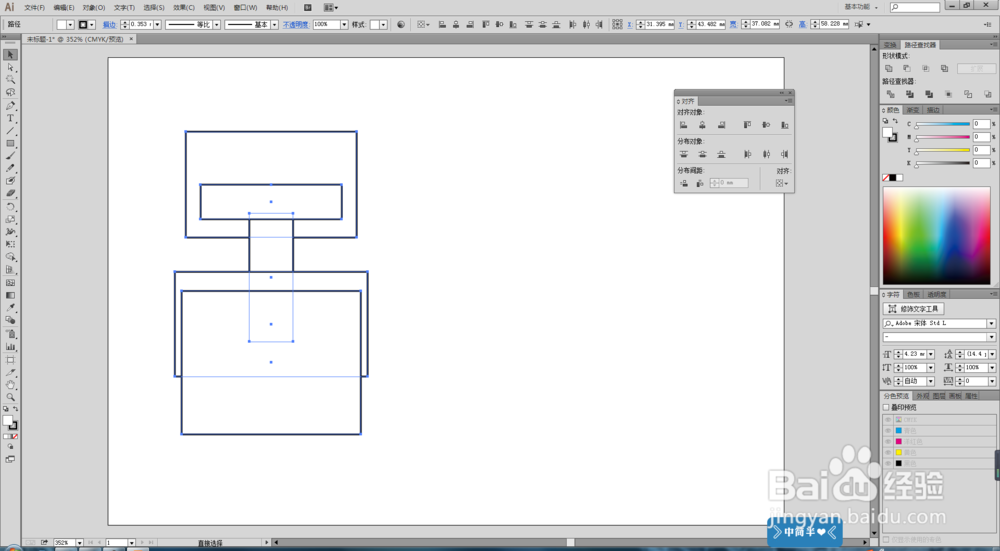
4、用“选择工具”选中画板中所有图形,单击“对齐”菜单中的水平左对齐和水平居中对齐。

5、这样的效果不明显,我们这次选择两个图像来对齐。更改其中的一个描边颜色。
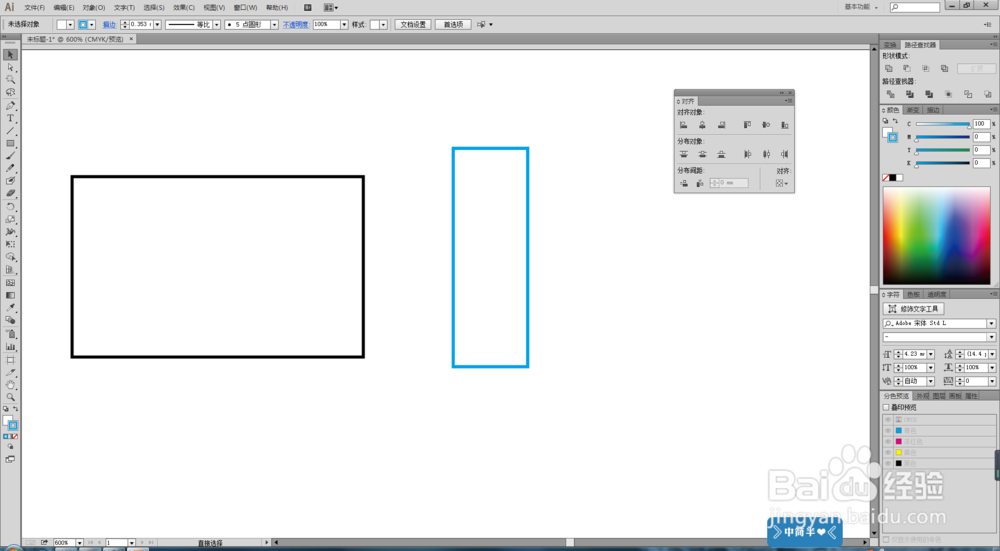
6、同时选中这两个图形,然后再用鼠标单击一下左边的黑色框。表示以这个图像为基准。

7、在单击“对齐”面板中的水平左对齐和垂直底对齐。这样我们就能看到其中的效果了,是不是很方便呢。

时间:2026-04-23 17:39:41
1、打开AI,“文件”下“新建”命令,新建一个画板。
2、我们在画板里随便画几个正方形或长方形。
3、打开“窗口”下的“对齐”面板。
4、用“选择工具”选中画板中所有图形,单击“对齐”菜单中的水平左对齐和水平居中对齐。
5、这样的效果不明显,我们这次选择两个图像来对齐。更改其中的一个描边颜色。
6、同时选中这两个图形,然后再用鼠标单击一下左边的黑色框。表示以这个图像为基准。
7、在单击“对齐”面板中的水平左对齐和垂直底对齐。这样我们就能看到其中的效果了,是不是很方便呢。
