1、 鼠标双击打开execl表格

2、点击表格,左上角图标

3、点击另存为
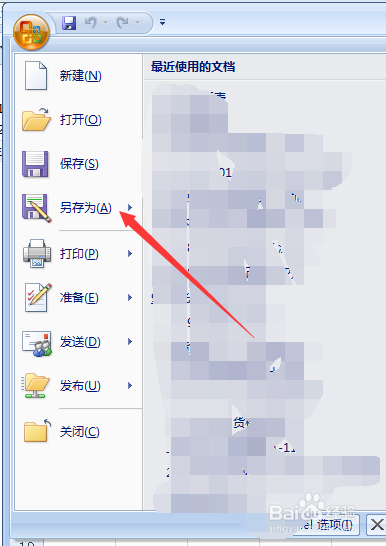
4、打开另存为窗口,在右下角找到【工具】的下拉箭头

5、在【工具】项选择【常规选项】

6、在【修改权限密码】中输入您要设置的密码,并将【建议只读】前面的复选框打勾
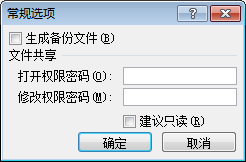
7、重复输入修改权限密码,点击确定

8、设置好【修改权限密码】后,点击确定,回到另存为页面,点击【工具】旁边的【保存】按钮;然后,点击【是】

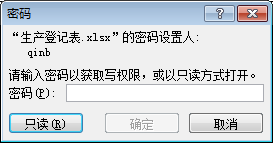
9、设置好后打开时就会提示【只读】,或者输入密码后进入可以修改
时间:2026-04-25 08:57:56
1、 鼠标双击打开execl表格
2、点击表格,左上角图标
3、点击另存为
4、打开另存为窗口,在右下角找到【工具】的下拉箭头
5、在【工具】项选择【常规选项】
6、在【修改权限密码】中输入您要设置的密码,并将【建议只读】前面的复选框打勾
7、重复输入修改权限密码,点击确定
8、设置好【修改权限密码】后,点击确定,回到另存为页面,点击【工具】旁边的【保存】按钮;然后,点击【是】
9、设置好后打开时就会提示【只读】,或者输入密码后进入可以修改
